Rejestracja Exness: Jak otworzyć konto i zarejestrować się
Otwarcie konta handlowego to pierwszy i najważniejszy krok dla każdego, kto chce wejść do świata handlu online na rynku Forex i CFD. Exness, uznany na całym świecie broker znany ze swojej przejrzystości, konkurencyjnych spreadów i natychmiastowych wypłat, oferuje szybki i przyjazny dla użytkownika proces rejestracji, odpowiedni zarówno dla początkujących, jak i doświadczonych traderów.
W tym przewodniku dowiesz się dokładnie, jak bezpiecznie zarejestrować się, zweryfikować i rozpocząć swoją podróż handlową w Exness.
W tym przewodniku dowiesz się dokładnie, jak bezpiecznie zarejestrować się, zweryfikować i rozpocząć swoją podróż handlową w Exness.
Przewodnik po rejestracji Exness (Internet)
Zarejestruj konto Exness (sieć)
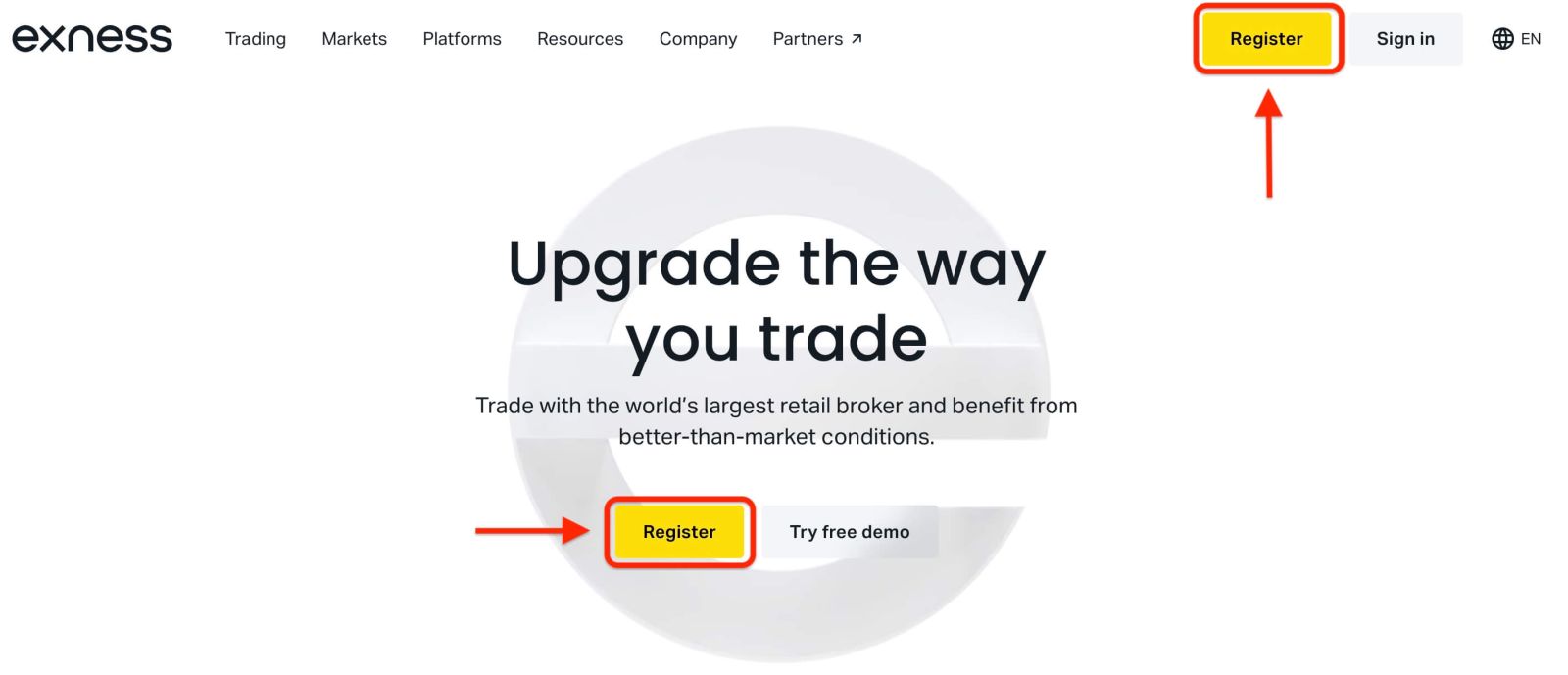
1. Odwiedź stronę internetową Exness.Aby rozpocząć, przejdź na stronę główną Exness i kliknij „ Zarejestruj się ”.
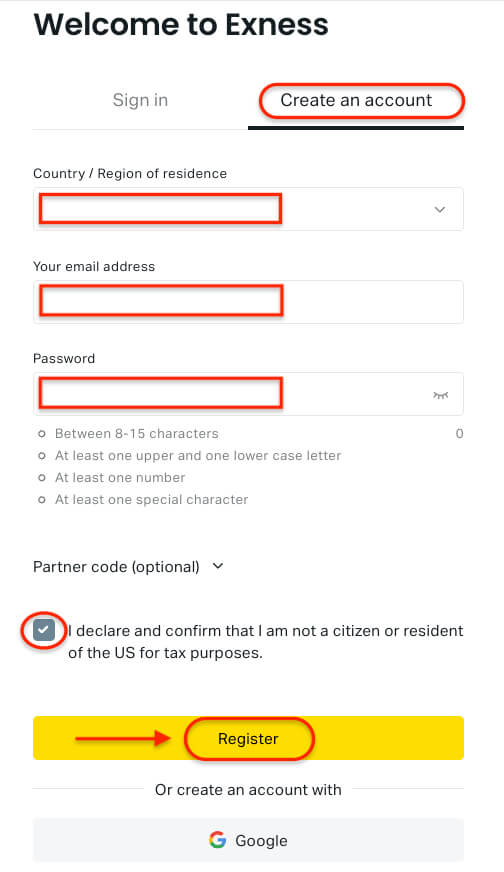
2. Wypełnij formularz rejestracyjny.
- Wybierz swój kraj zamieszkania . Tego wyboru nie można później zmienić i określa on, z jakich metod płatności możesz skorzystać.
- Podaj swój adres e-mail .
- Utwórz bezpieczne hasło, spełniające wymagania Exness.
- Wprowadź kod partnera (opcjonalnie), aby połączyć swoje konto z partnerem Exness.
- Jeśli kod jest nieprawidłowy, pole zostanie wyczyszczone i będziesz mógł spróbować ponownie.
- Zaznacz pole potwierdzające, że nie jesteś obywatelem ani rezydentem USA (jeśli dotyczy).
- Kliknij Zarejestruj , aby kontynuować.
3. Zakończ rejestrację konta Exness.
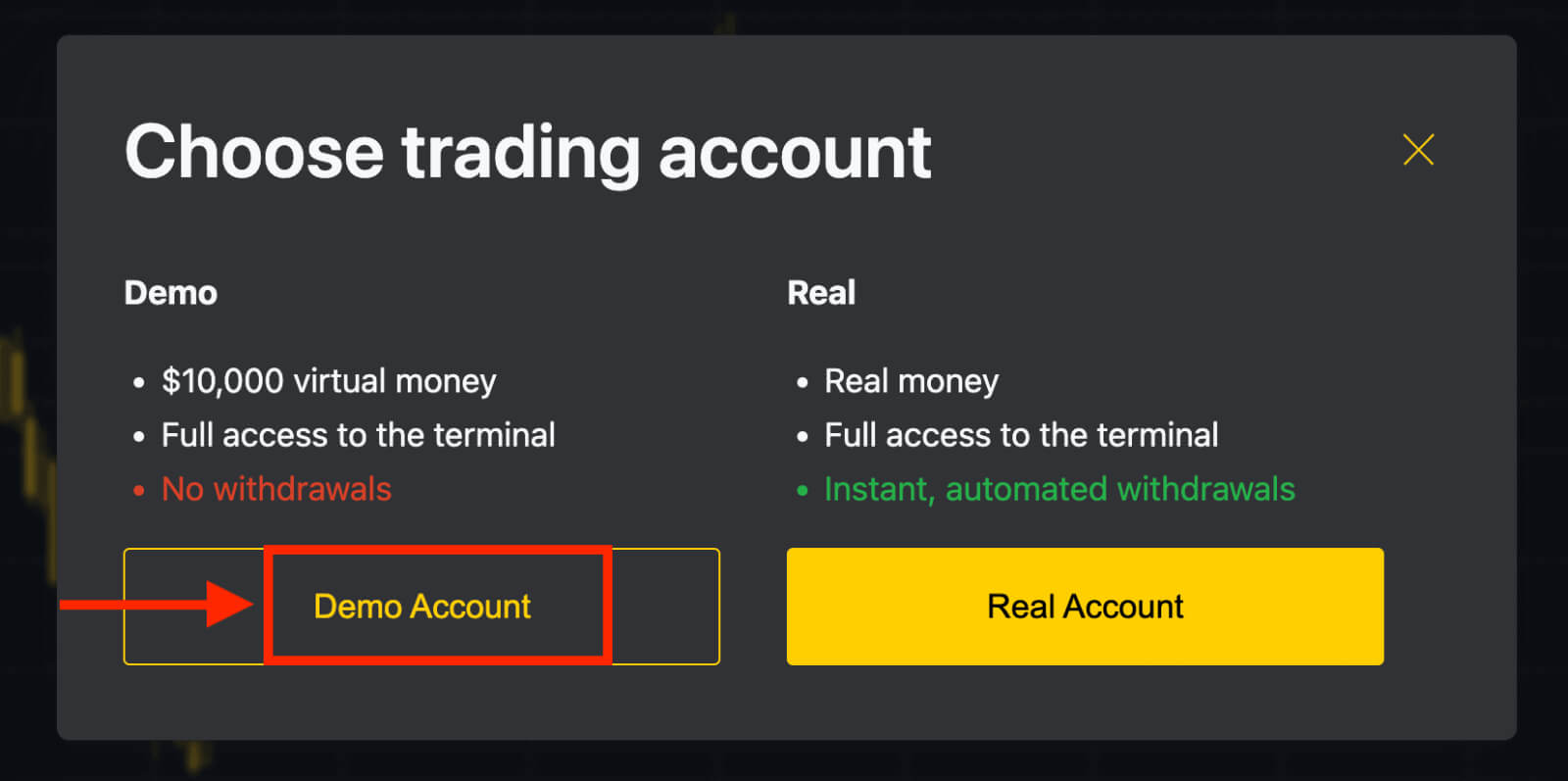
Pomyślnie utworzyłeś nowe konto Exness i zostaniesz przekierowany do terminala Exness.
- Kliknij „Konto demonstracyjne”, aby rozpocząć handel przy użyciu salda demonstracyjnego.
- Exness natychmiast udostępnia 10 000 dolarów wirtualnych na Twoje konto demonstracyjne — bez konieczności dodatkowej rejestracji.
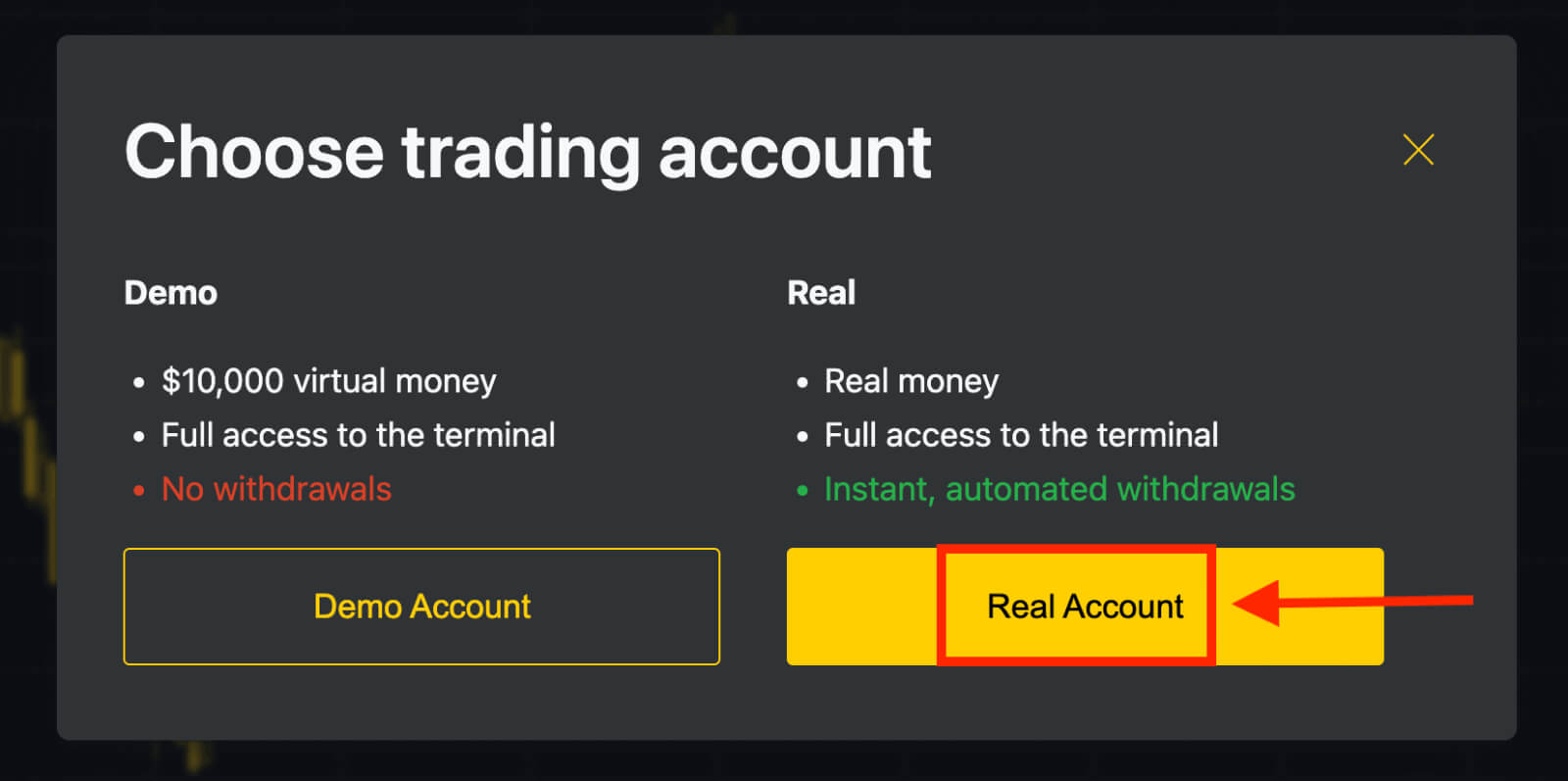
- Aby handlować prawdziwymi pieniędzmi, kliknij żółty przycisk „Rzeczywiste konto” i dokonaj pierwszej wpłaty.
Możesz w dowolnym momencie otworzyć dodatkowe konta handlowe w Strefie Osobistej.
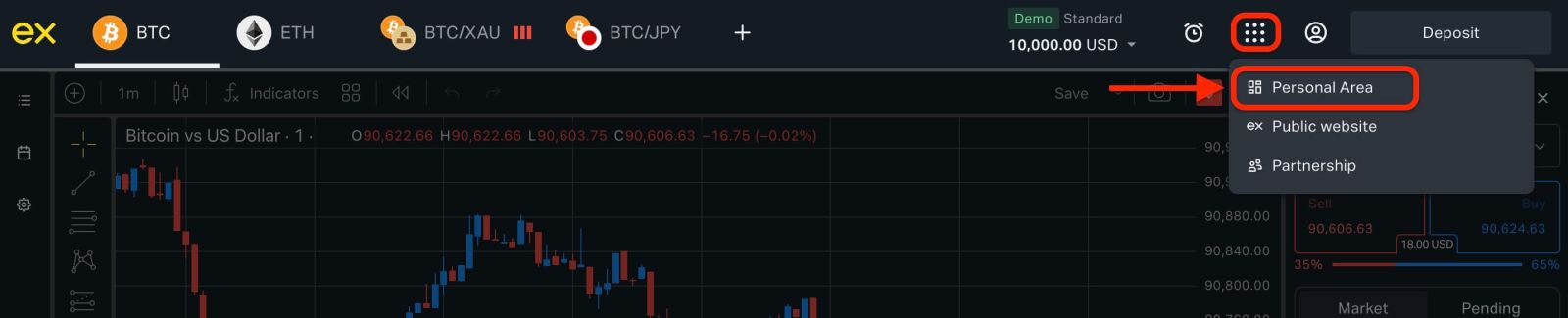
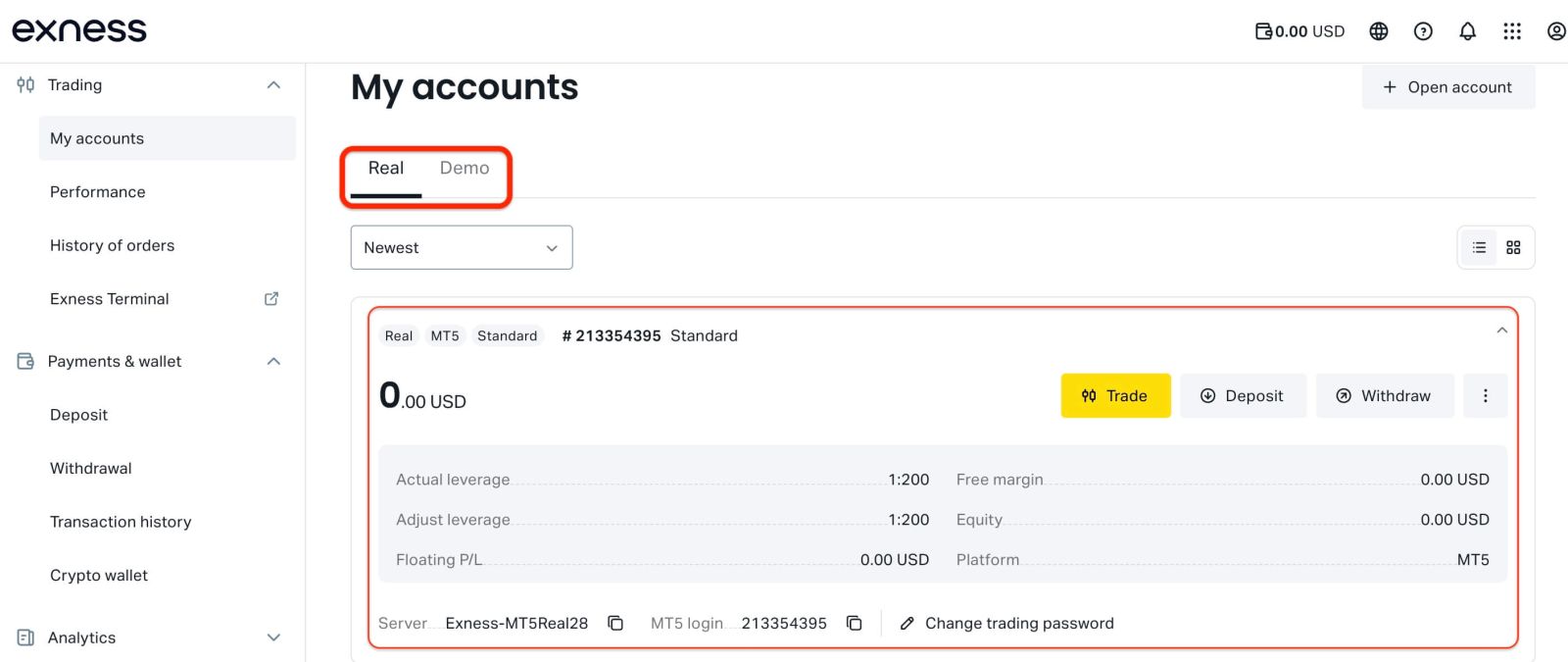
Domyślnie Strefa Osobista zawiera:
- Jedno prawdziwe konto handlowe (MT5)
- Jedno konto demonstracyjne (MT5)
Rejestracja w Exness jest dostępna w dowolnym momencie — zacznij natychmiast i uzyskaj szybszy dostęp do wszystkich funkcji handlowych, dokonując pełnej weryfikacji konta Exness.
Utwórz nowe konto handlowe na Exness (sieć)
1. W Panelu osobistym kliknij „ Otwórz konto ” w sekcji „ Moje konta ”.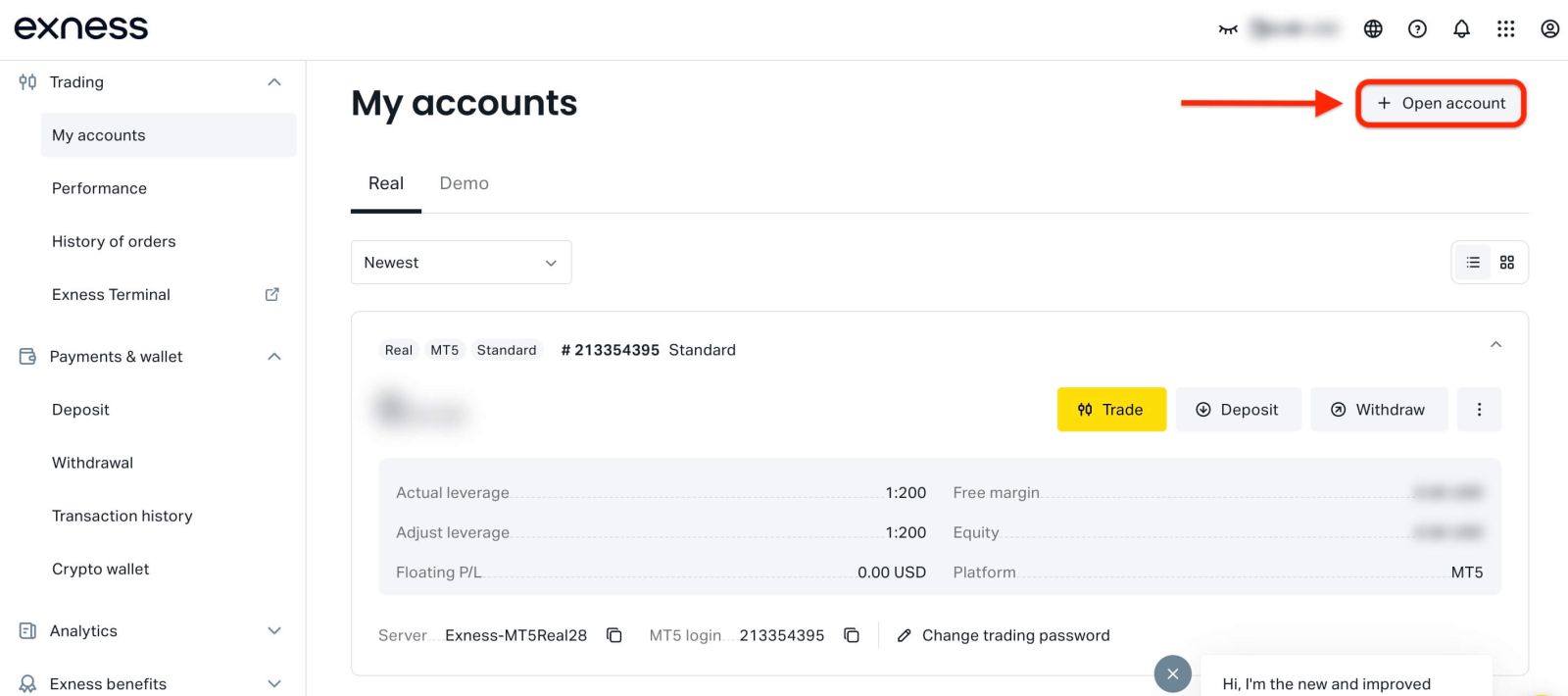
2. Wybierz preferowany typ konta.
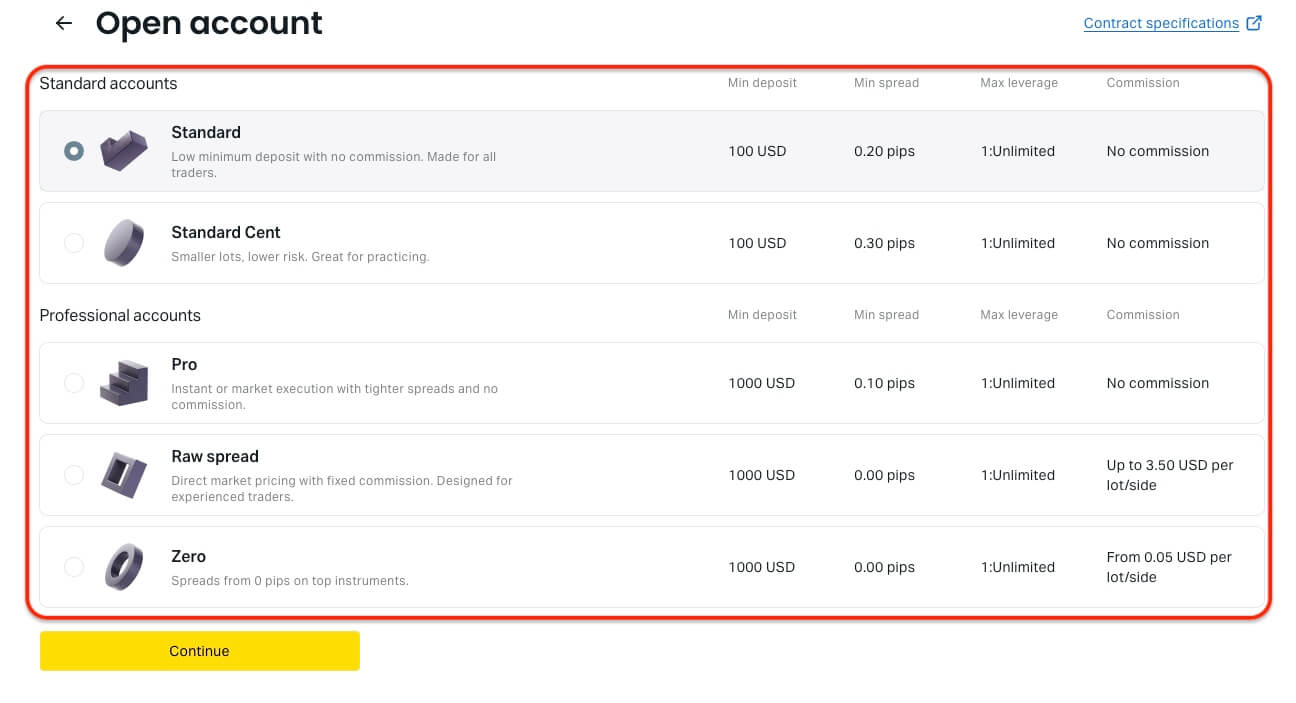
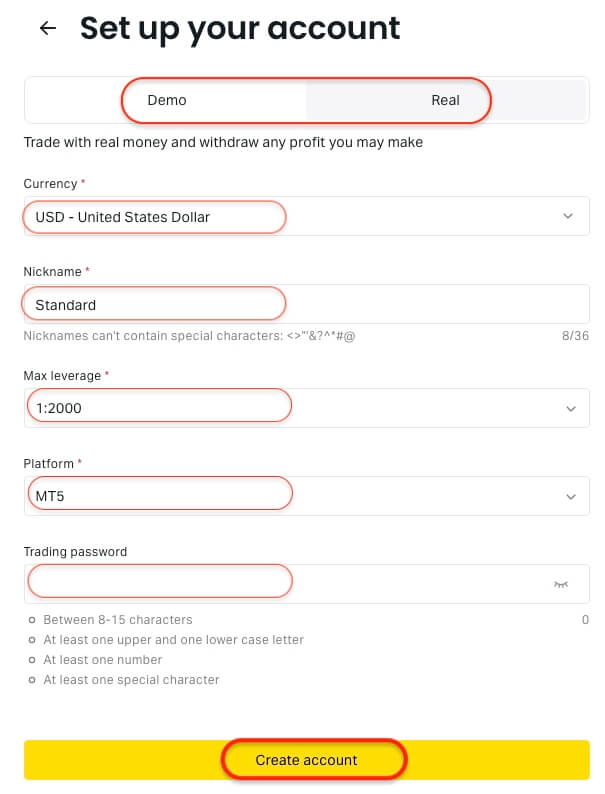
3. Skonfiguruj ustawienia swojego konta handlowego:
- Wybierz Real lub Demo
- Wybierz walutę konta ( nie będzie można jej później zmienić)
- Utwórz pseudonim konta
- Ustaw maksymalną dźwignię
- Wybierz MT4 lub MT5
- Ustaw hasło do swojego konta handlowego
4. Kliknij „Utwórz konto”, aby zakończyć.
Twoje nowe konto pojawi się w zakładce „Moje konta”.
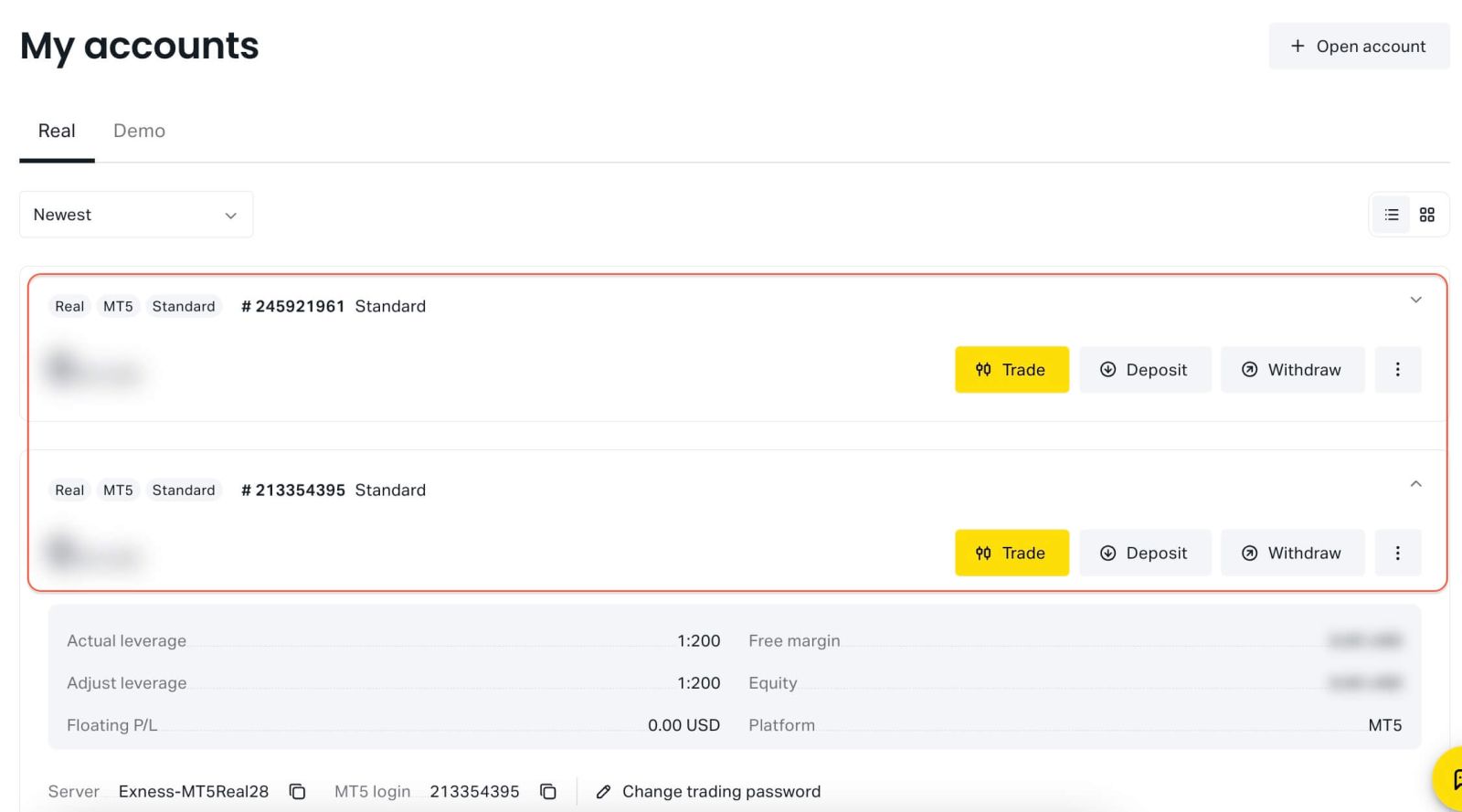
Pomyślnie otworzyłeś nowe konto handlowe Exness.
Przewodnik po rejestracji Exness (aplikacja)
Zarejestruj konto Exness (aplikacja)
1. Pobierz Exness Trade z App Store lub Google Play .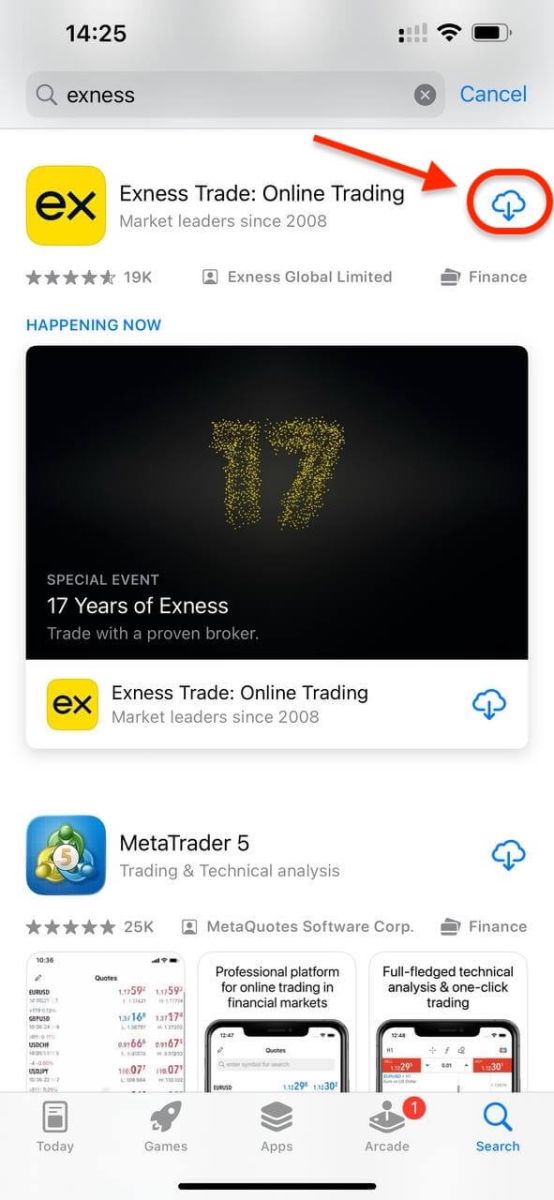
2. Zainstaluj i załaduj Exness Trade.
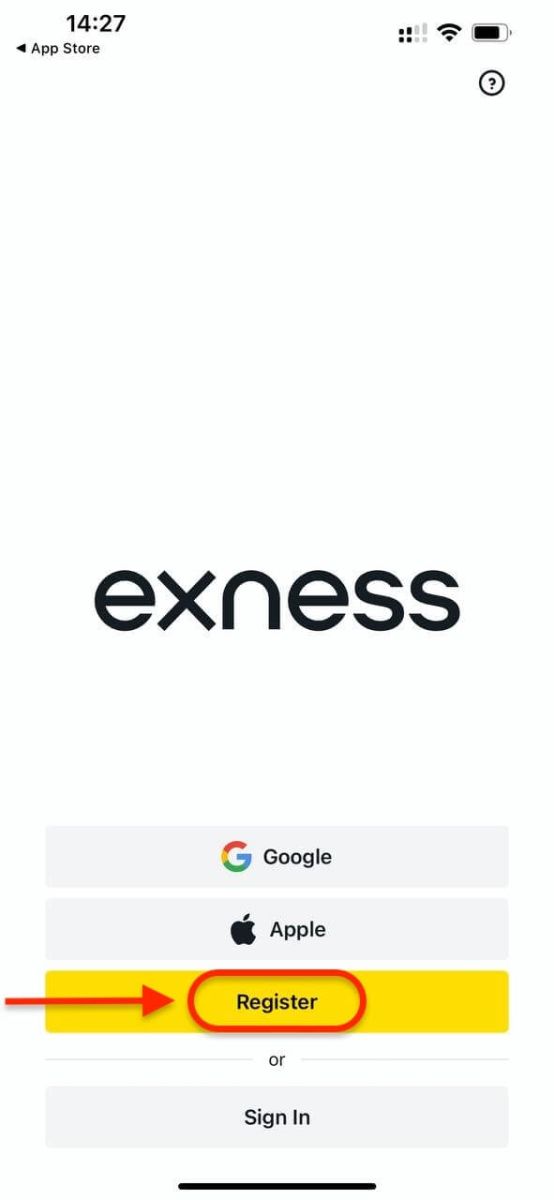
3. Stuknij „Zarejestruj” .
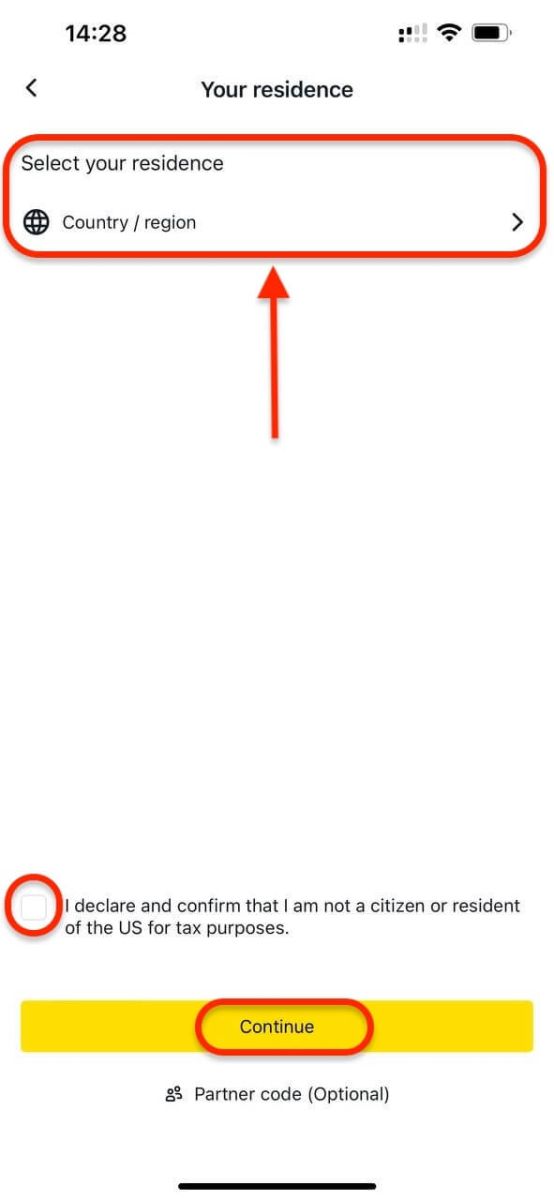
4. Wybierz „Kraj/region”, aby wybrać swój kraj zamieszkania. Stuknij „Kontynuuj”.
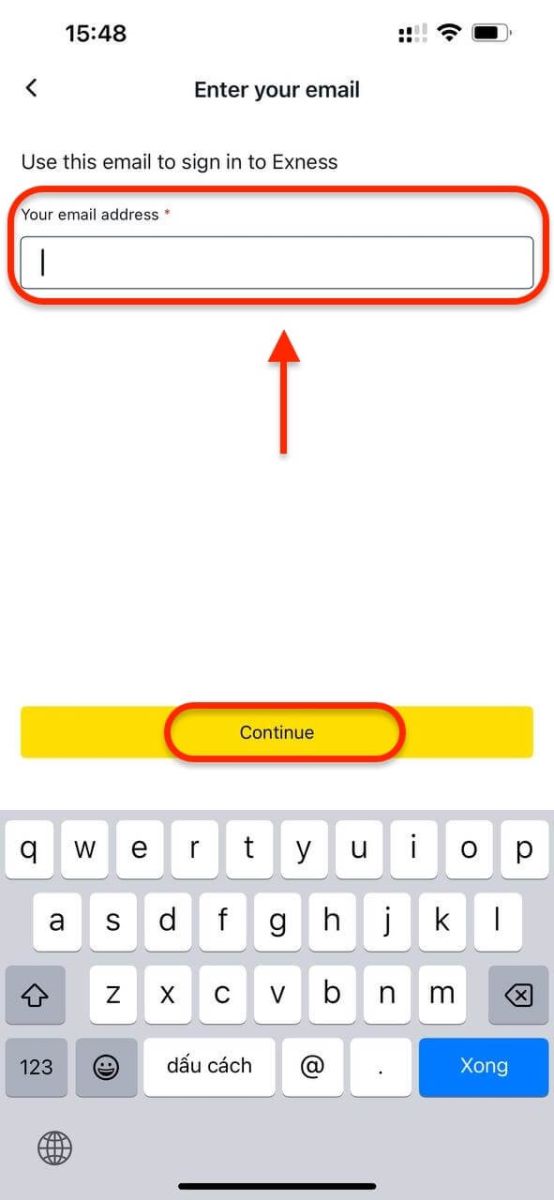
5. Wprowadź swój adres e-mail i stuknij „Kontynuuj”.
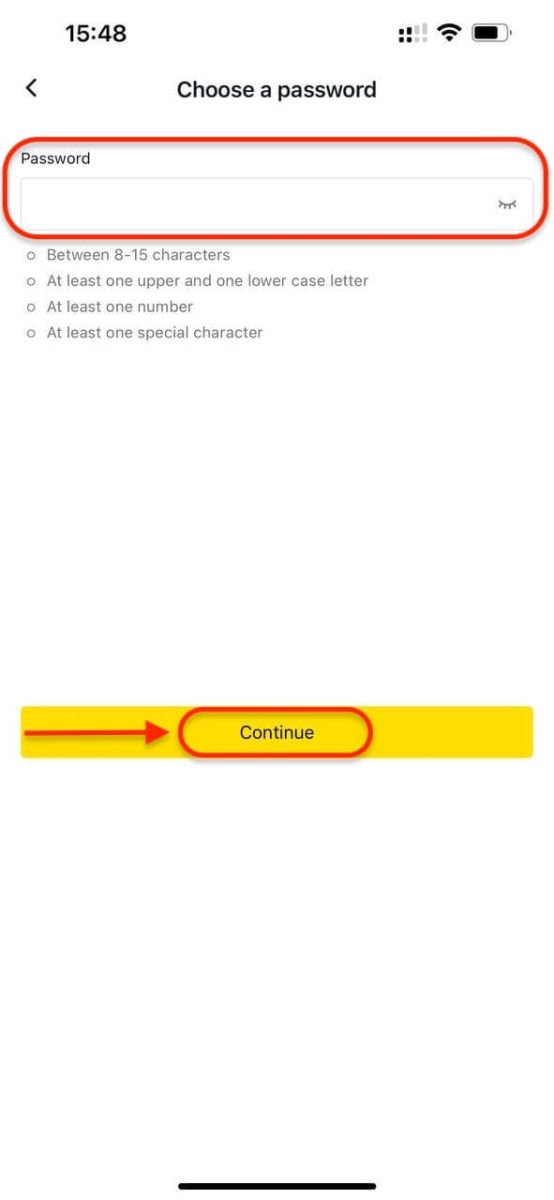
6. Utwórz hasło zgodne z wymaganiami Exness i stuknij „Kontynuuj”.
7. Utwórz 6-cyfrowy kod dostępu, a następnie go potwierdź.
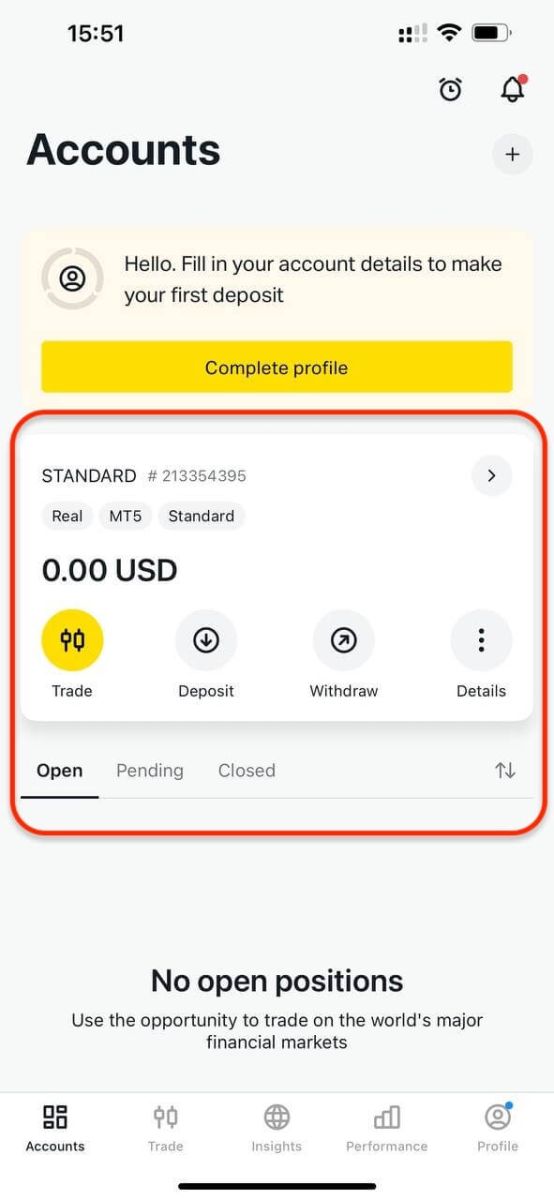
8. Zostanie wyświetlony ekran wpłaty lub możesz wrócić do głównego pulpitu. Twoja aplikacja Exness Trade jest teraz gotowa do użycia.
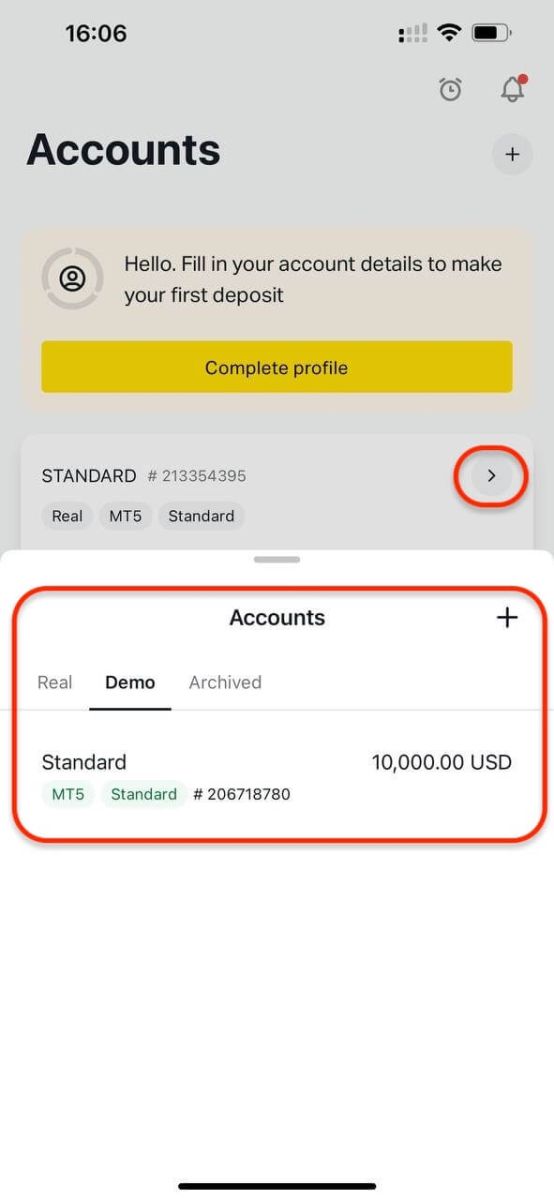
Po rejestracji Exness automatycznie utworzy: Konto demonstracyjne z wirtualnymi środkami w wysokości 10 000 USD.
Utwórz nowe konto handlowe w Exness (aplikacja)
Utworzenie nowego konta w aplikacji Exness Trade jest szybkie i proste:1. Przejdź do sekcji Konta i dotknij ikony plusa (+).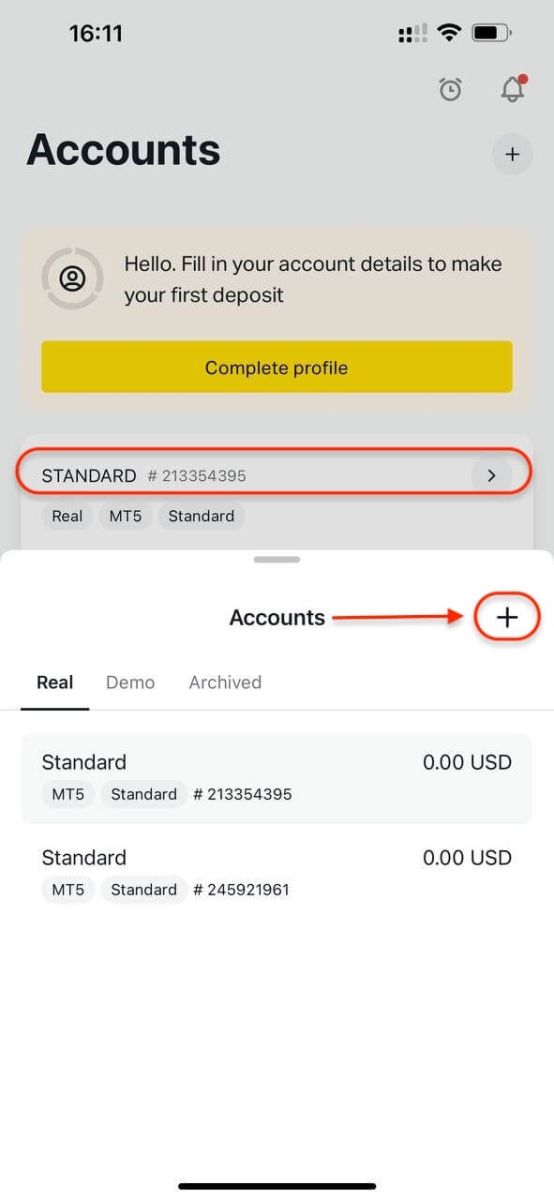
2. Wybierz preferowany typ konta. 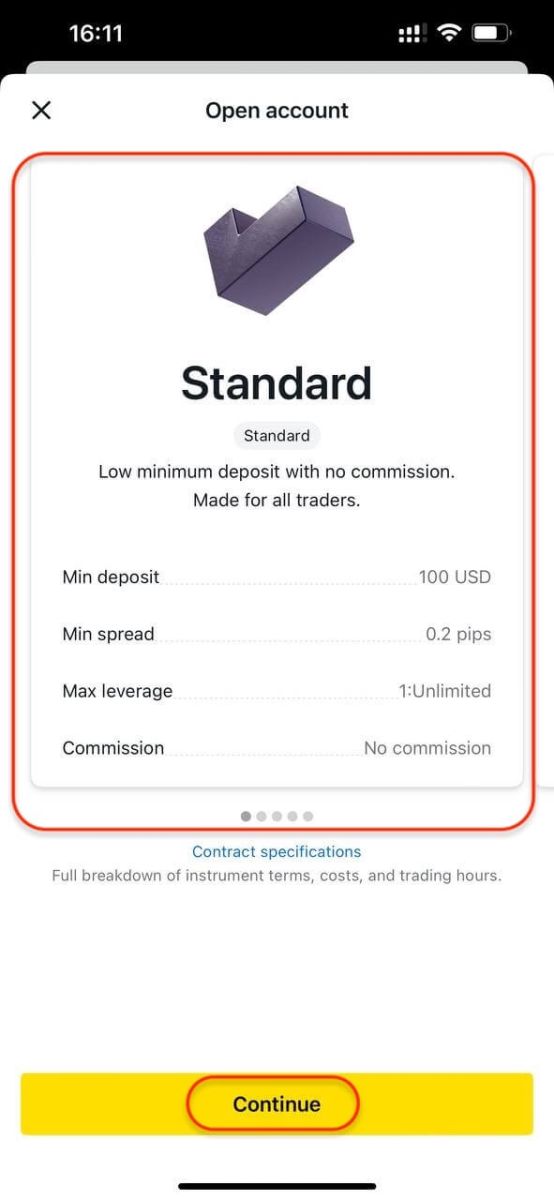
3. Wybierz opcję Nowe konto rzeczywiste lub Nowe konto demonstracyjne, walutę konta , dźwignię , MetaTrader 4 (MT4) lub MetaTrader 5 (MT5) i nazwę konta , a następnie dotknij Kontynuuj . 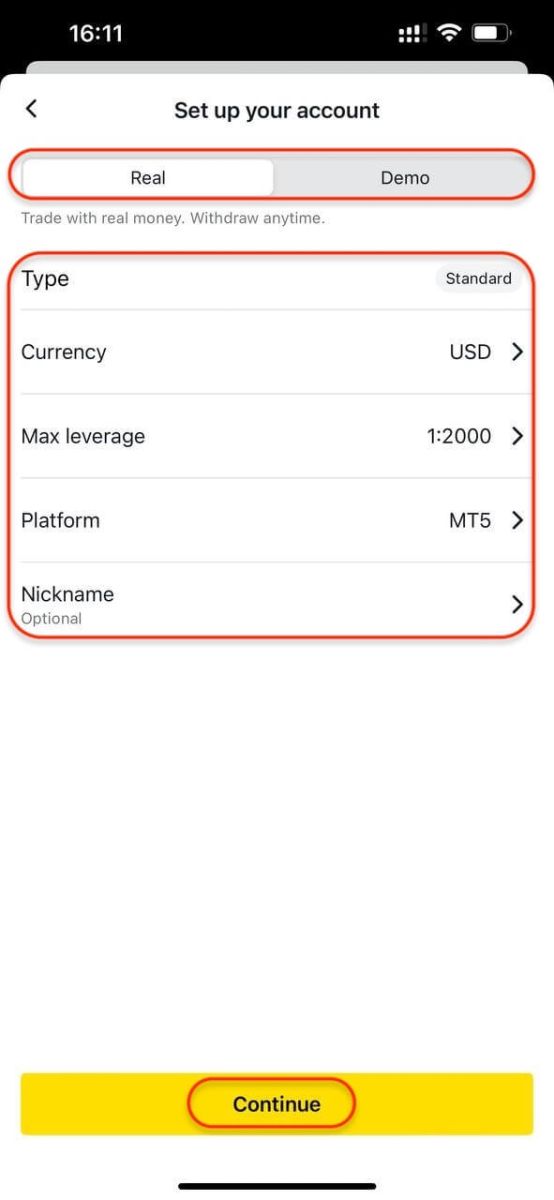
4. Utwórz hasło handlowe , a następnie dotknij Utwórz konto . 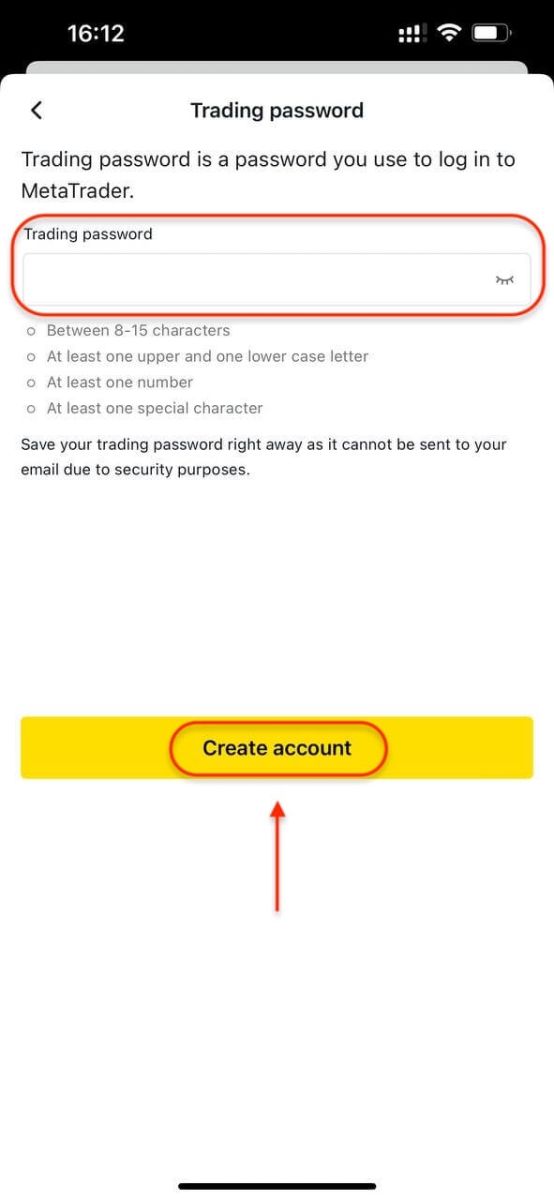
Twoje nowe konto handlowe pojawi się w sekcji Konta . 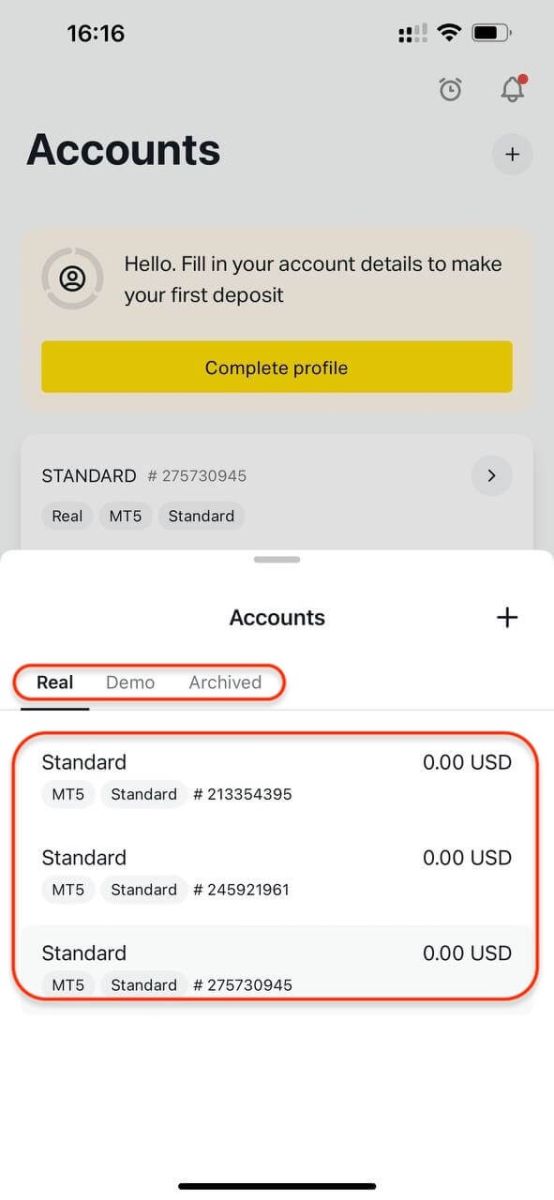
Uwaga :
- Po konfiguracji nie będzie można zmienić waluty konta .
- Aby edytować swój pseudonim , zaloguj się do Strefy Osobistej .
Wniosek: Zacznij handlować na giełdzie Exness z pewnością siebie
Rejestracja konta w Exness to płynny proces, który ma na celu pomóc zarówno początkującym, jak i doświadczonym traderom w bezproblemowym dostępie do rynków globalnych. Wykonując proste kroki opisane powyżej – od rejestracji po weryfikację – możesz rozpocząć handel z brokerem, który stawia na bezpieczeństwo, transparentność i przyjazne dla użytkownika doświadczenia.
Często zadawane pytania
Zaloguj się do swojego Obszaru Osobistego i otwórz Moje Konta, a następnie wybierz zakładkę Demo. Wybierz konto demonstracyjne, które chcesz doładować i kliknij Ustaw saldo.
Prawdziwe konta handlowe mogą być archiwizowane ręcznie lub są archiwizowane automatycznie po pewnym okresie bezczynności. Brak aktywności definiuje się jako brak operacji handlowych lub operacji salda.
Konta Exness pozostają aktywne, dopóki nie zostaną zamknięte (na żądanie lub decyzją firmy).
Konta standardowe są odpowiednie zarówno dla nowych, jak i doświadczonych traderów. Zapewniają najszersze warunki handlowe i zostały zaprojektowane jako najbardziej dostępny typ konta, oferując pełną gamę instrumentów handlowych.
Nie ma możliwości ręcznej zmiany zarejestrowanej nazwy, ale w niektórych szczególnych przypadkach możesz się z nami skontaktować, aby uzyskać pomoc.
Ze wszystkich dostępnych typów kont handlowych, tylko typy kont handlowych Zero i Raw Spread mają naliczoną prowizję handlową. Wszystkie pozostałe konta handlowe są wolne od prowizji.
Dla wszystkich typów kont handlowych (z wyjątkiem Standard Cent) obowiązuje limit 100 kont transakcyjnych dla każdego typu konta, w tym MT4 i MT5, a także rachunków rzeczywistych i demonstracyjnych na obszar osobisty (PA). Limit wynosi 10 dla prawdziwych kont handlowych MT4 i MT5 na rachunkach Standard Cent.
Zapewnienie bezpieczeństwa środków jest bardzo ważne, dlatego wprowadzono zabezpieczenia, które to zapewniają: Segregacja środków klientów i Weryfikacja transakcji
Zaloguj się do swojego obszaru osobistego (PA), a następnie otwórz zakładkę Moje konta. Możesz znaleźć numer logowania do konta handlowego, sprawdzając numer wyświetlany na górze karty konta, rozwijając kartę konta, aby odsłonić login MT4/MT5, lub otwierając menu z trzema kropkami i wybierając Informacje o koncie, gdzie wyskakujące okienko pokaże numer logowania MT4/MT5 na dole.
Najważniejszymi informacjami, które należy podać, jest aktywny adres e-mail i numer telefonu komórkowego działający w Twoim kraju zamieszkania. Dzięki tym i Twoim danym osobistym możesz zarejestrować nowe konto Exness.