Exness-registrering: Slik åpner du konto og registrerer deg
Å åpne en handelskonto er det første og viktigste trinnet for alle som ønsker å gå inn i verden av online valuta- og CFD-handel. Exness, en globalt anerkjent megler kjent for sin åpenhet, konkurransedyktige spreads og umiddelbare uttak, tilbyr en rask og brukervennlig registreringsprosess som passer for både nybegynnere og erfarne tradere.
I denne guiden lærer du nøyaktig hvordan du registrerer, verifiserer og starter din handelsreise på Exness med tillit.
I denne guiden lærer du nøyaktig hvordan du registrerer, verifiserer og starter din handelsreise på Exness med tillit.
Veiledning for registrering av Exness (nett)
Registrer en Exness-konto (nett)
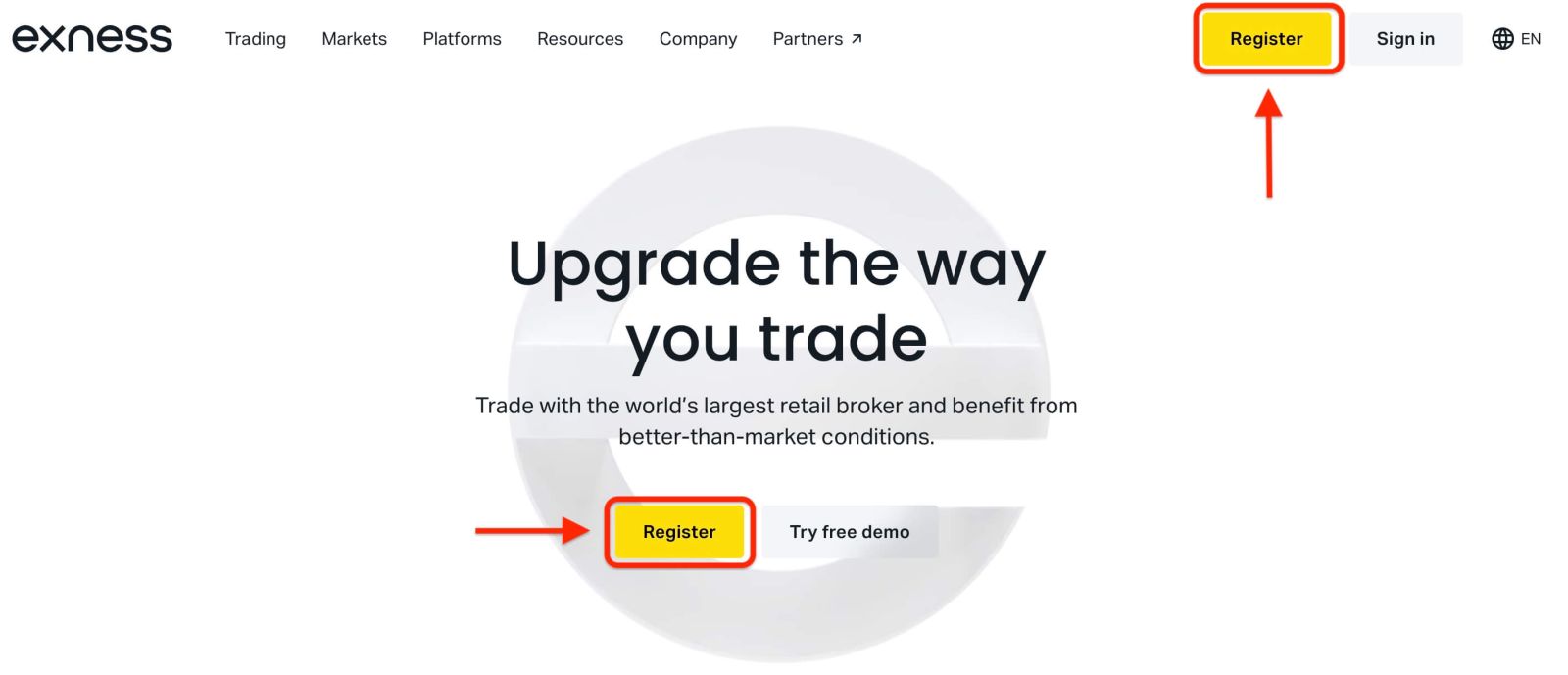
1. Gå til Exness-nettstedet.For å komme i gang, gå til Exness-hjemmesiden og klikk på « Registrer ».
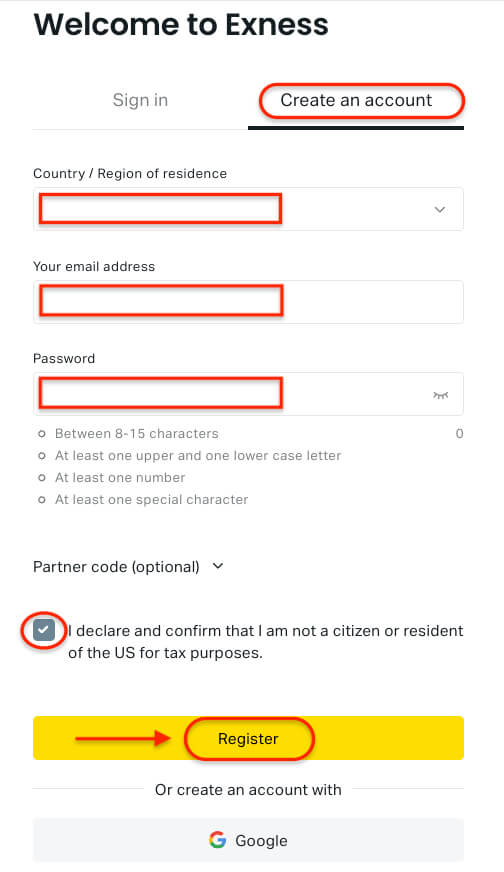
2. Fyll ut registreringsskjemaet.
- Velg bostedsland . Dette valget kan ikke endres senere og avgjør hvilke betalingsmetoder du kan bruke.
- Skriv inn e-postadressen din .
- Opprett et sikkert passord i henhold til Exness-passordkravene.
- Skriv inn en partnerkode (valgfritt) for å koble kontoen din til en Exness-partner.
- Hvis koden er ugyldig, vil feltet bli slettet, slik at du kan prøve på nytt.
- Kryss av i boksen for å bekrefte at du ikke er amerikansk statsborger eller bosatt (hvis aktuelt).
- Klikk på Registrer for å fortsette.
3. Fullfør registreringen av Exness-kontoen din.
Du har nå opprettet din nye Exness-konto og vil bli sendt til Exness-terminalen.
- Klikk på «Demokonto» for å begynne å handle med en demosaldo.
- Exness gir deg umiddelbart virtuelle midler på 10 000 dollar på demokontoen din – ingen ytterligere registrering er nødvendig.
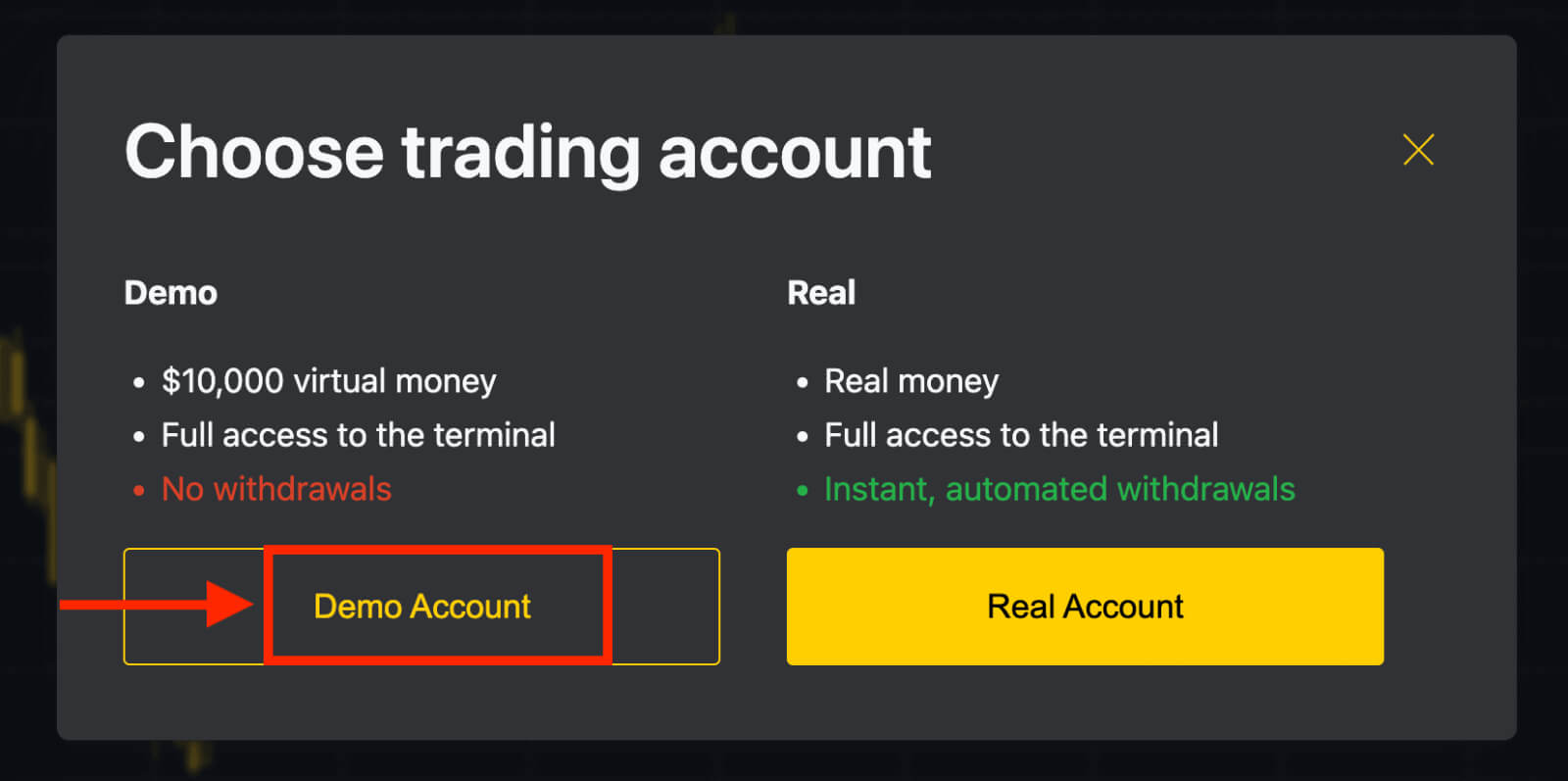
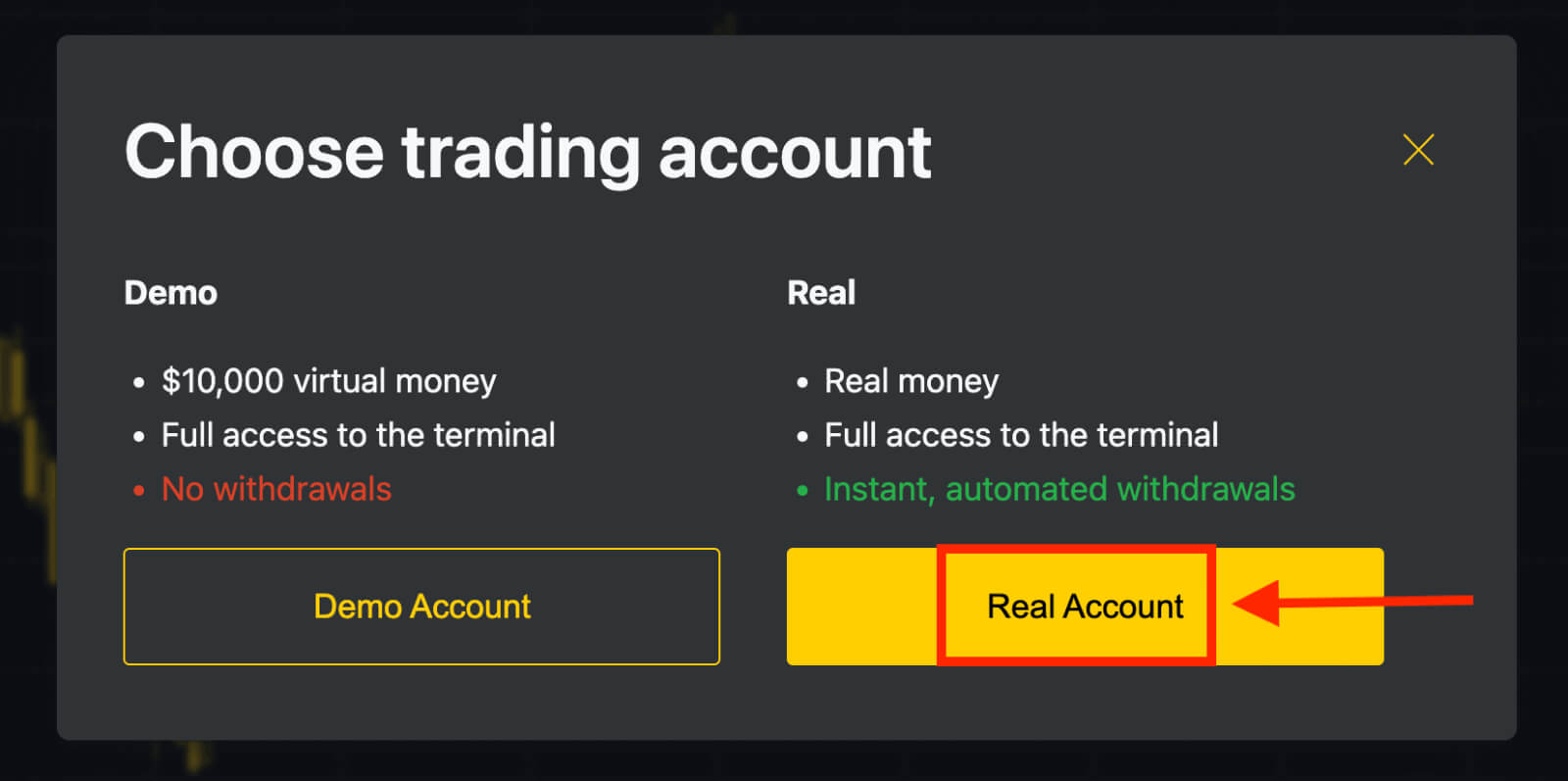
- For å handle med ekte penger, klikk på den gule knappen «Ekte konto» og gjør ditt første innskudd.
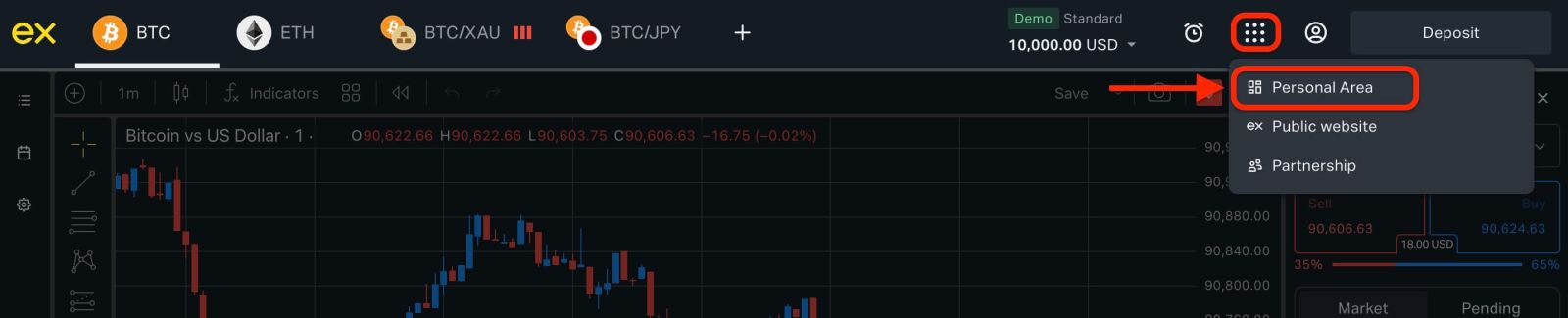
Du kan når som helst åpne flere handelskontoer fra det personlige området.
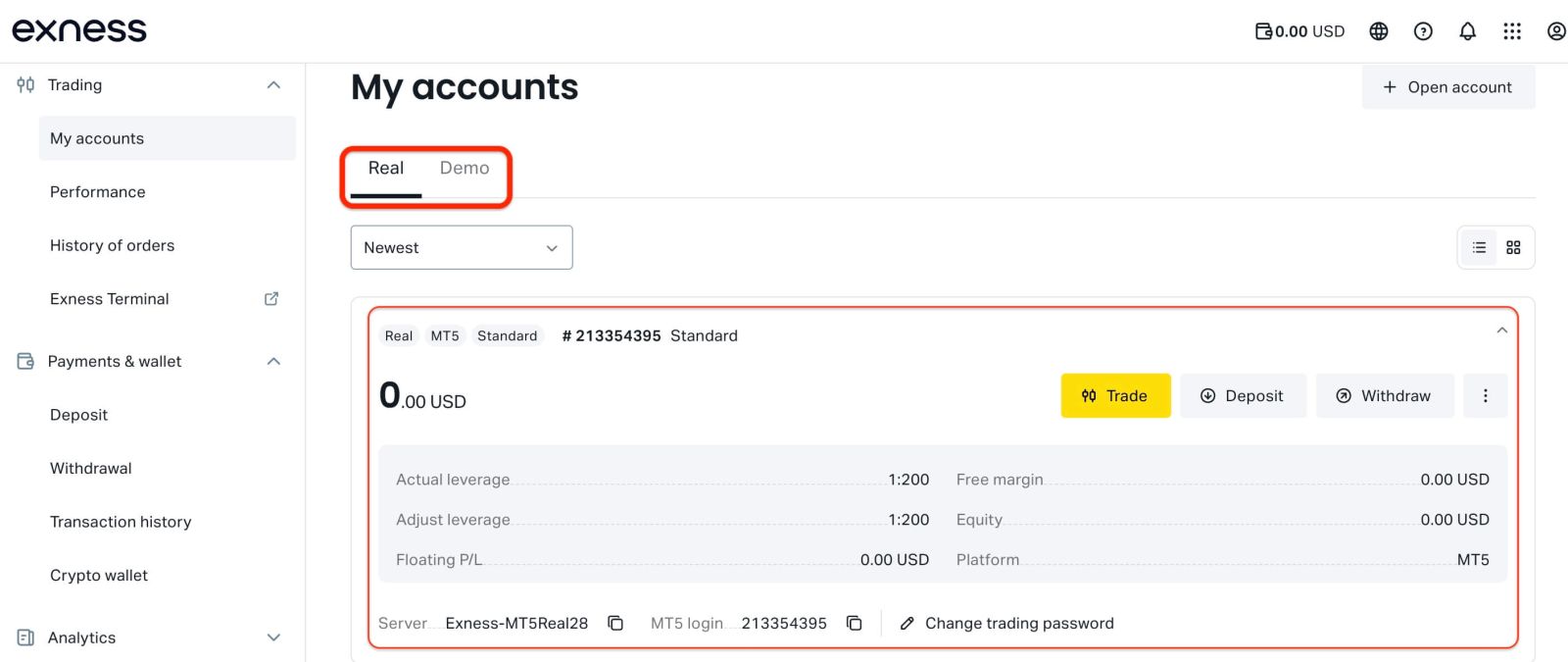
Som standard inkluderer det personlige området:
- Én ekte handelskonto (MT5)
- Én demohandelskonto (MT5)
Exness-registrering er tilgjengelig når som helst – start umiddelbart og få tilgang til alle handelsfunksjoner raskere ved å fullføre fullstendig Exness-kontoverifisering.
Opprett en ny handelskonto på Exness (nett)
1. Klikk på « Åpne konto » under « Mine kontoer » i ditt personlige område .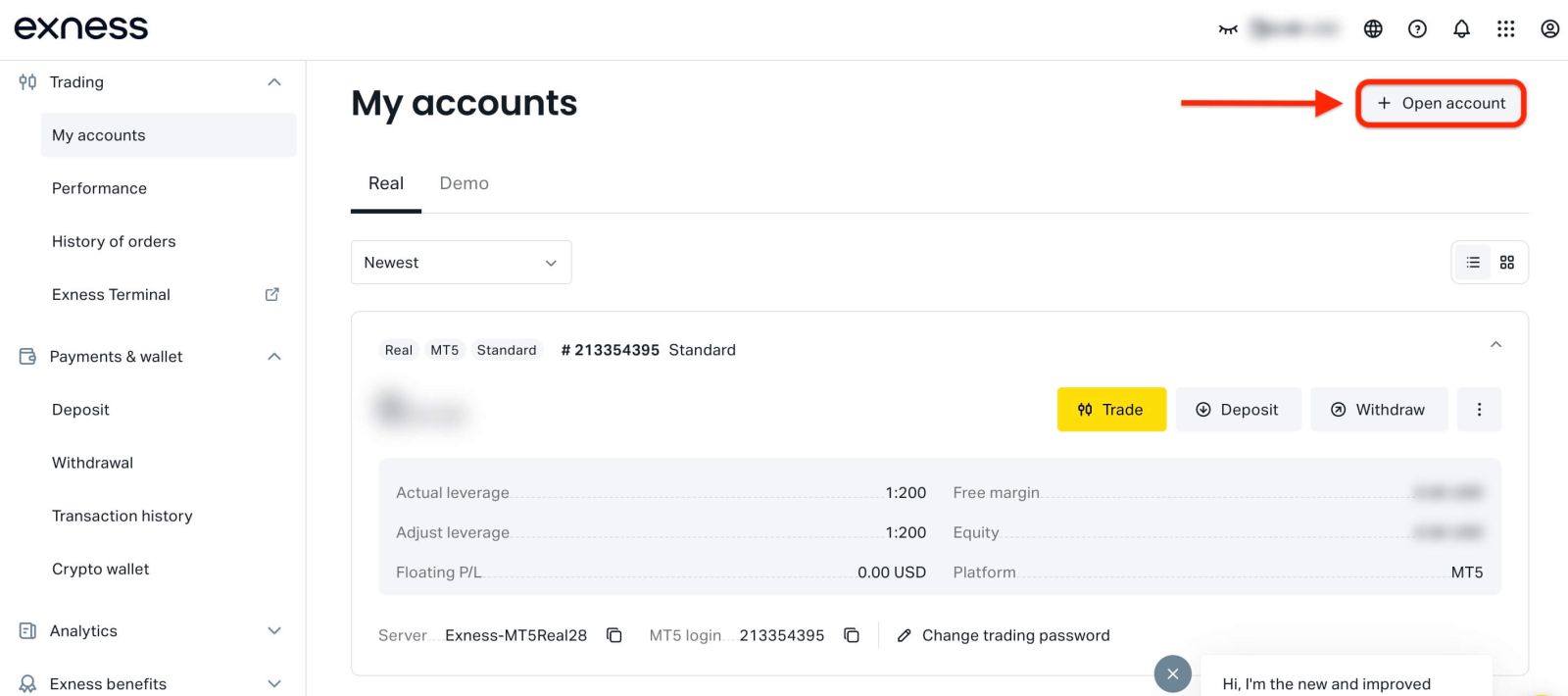
2. Velg din foretrukne kontotype.
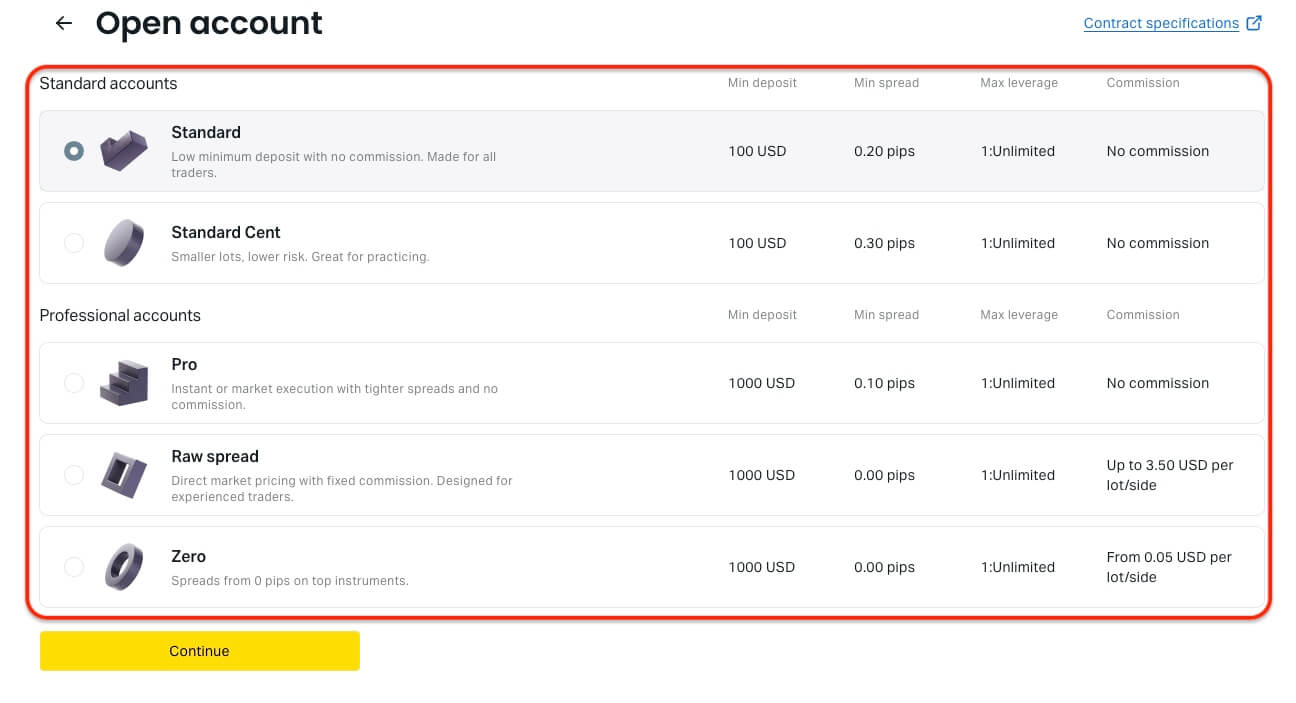
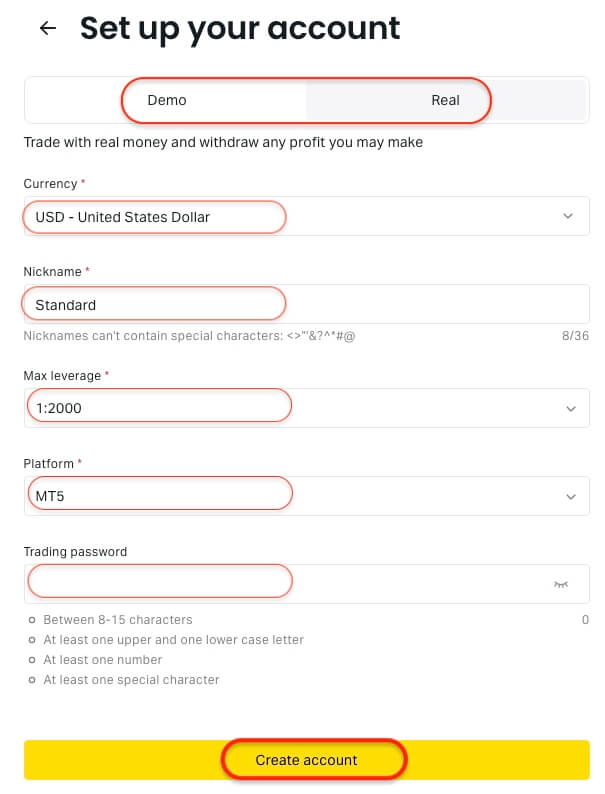
3. Konfigurer innstillingene for handelskontoen din:
- Velg ekte eller demo
- Velg en kontovaluta ( kan ikke endres senere)
- Opprett et kallenavn for en konto
- Sett maksimal gearing
- Velg MT4 eller MT5
- Angi passordet for handelskontoen din
4. Klikk på Opprett konto for å fullføre.
Den nye kontoen din vises i fanen Mine kontoer.
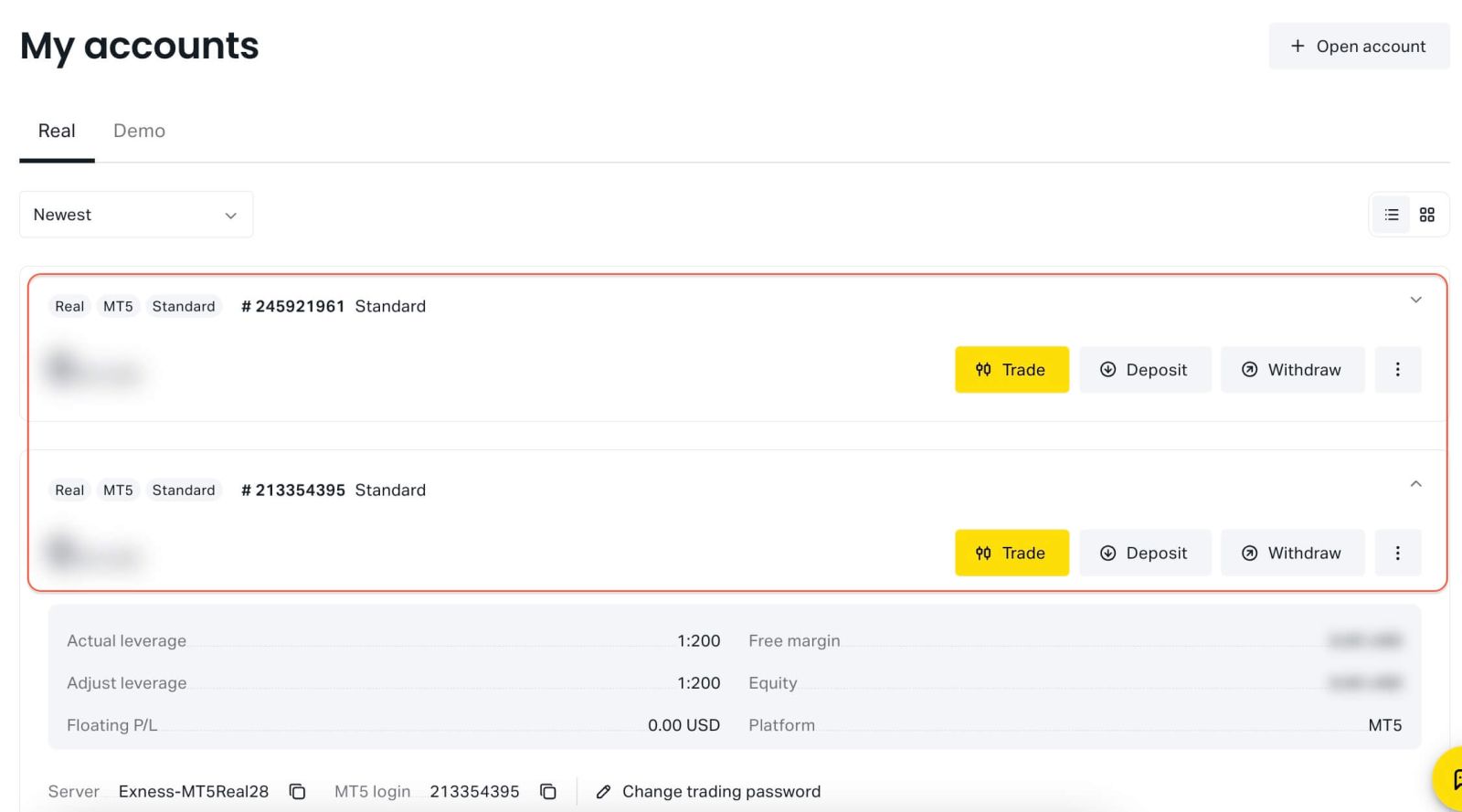
Du har åpnet en ny Exness-handelskonto.
Veiledning for registrering av Exness (app)
Registrer en Exness-konto (app)
1. Last ned Exness Trade fra App Store eller Google Play .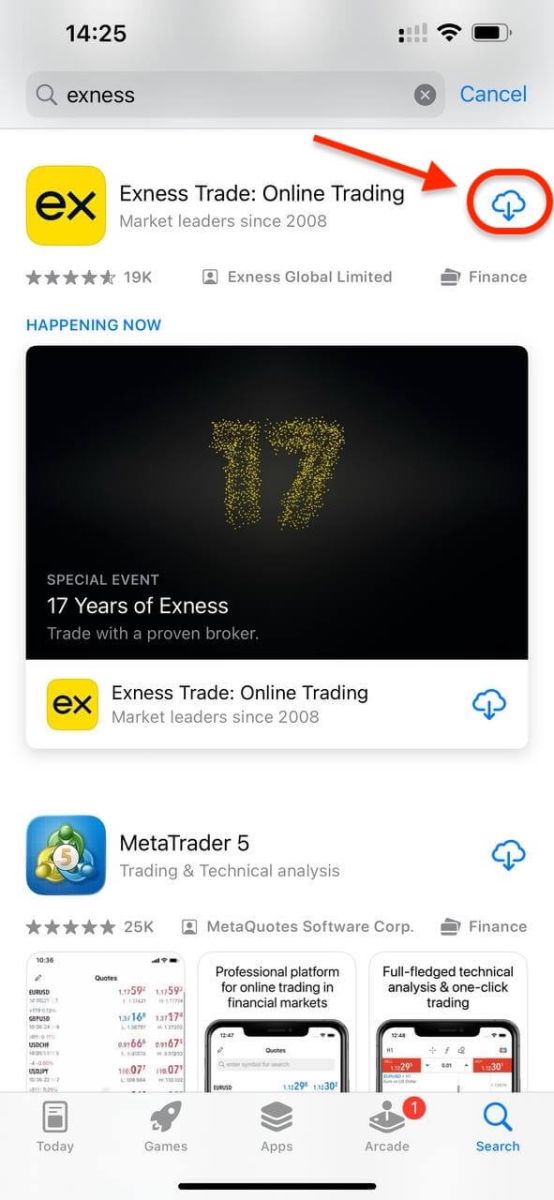
2. Installer og last inn Exness Trade.
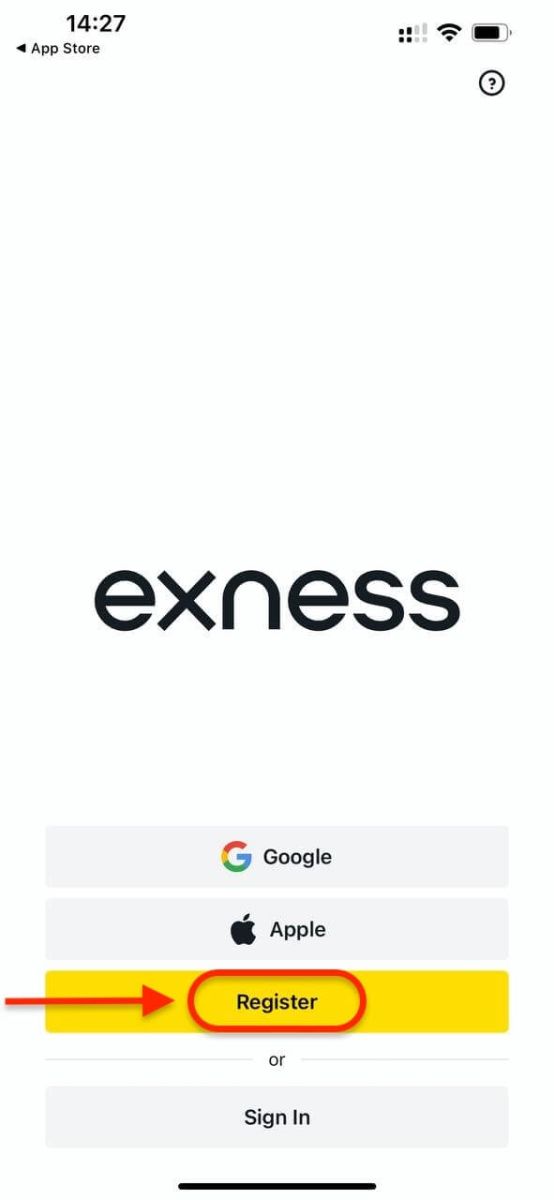
3. Trykk på Registrer .
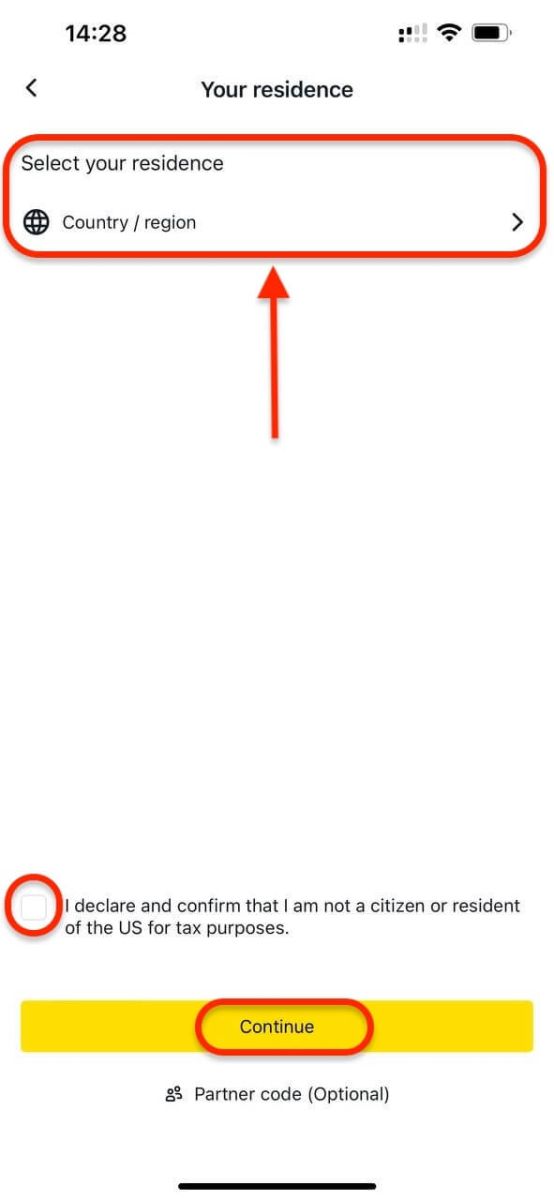
4. Velg Land/region for å velge bostedsland. Trykk på Fortsett.
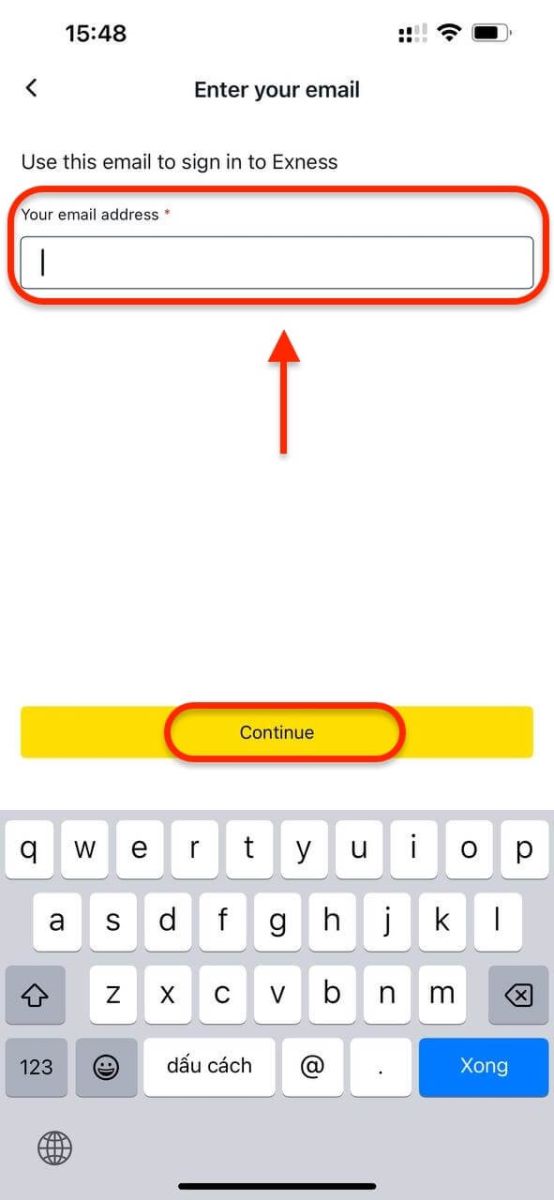
5. Skriv inn e-postadressen din og trykk på Fortsett.
6. Opprett et passord som oppfyller Exness-kravene, og trykk på Fortsett.
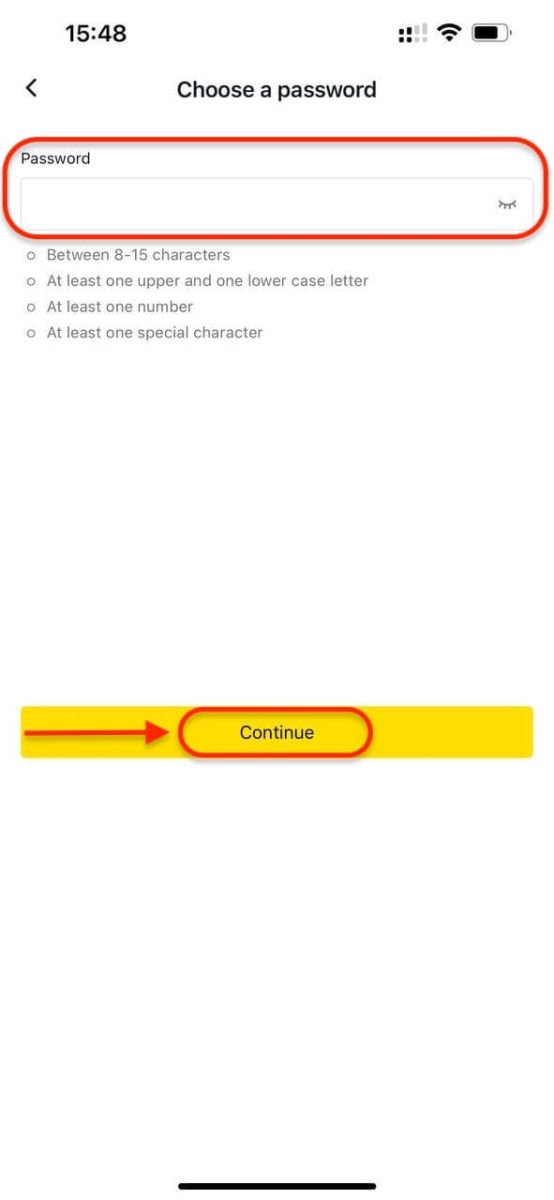
7. Opprett en 6-sifret passordkode, og bekreft den deretter.
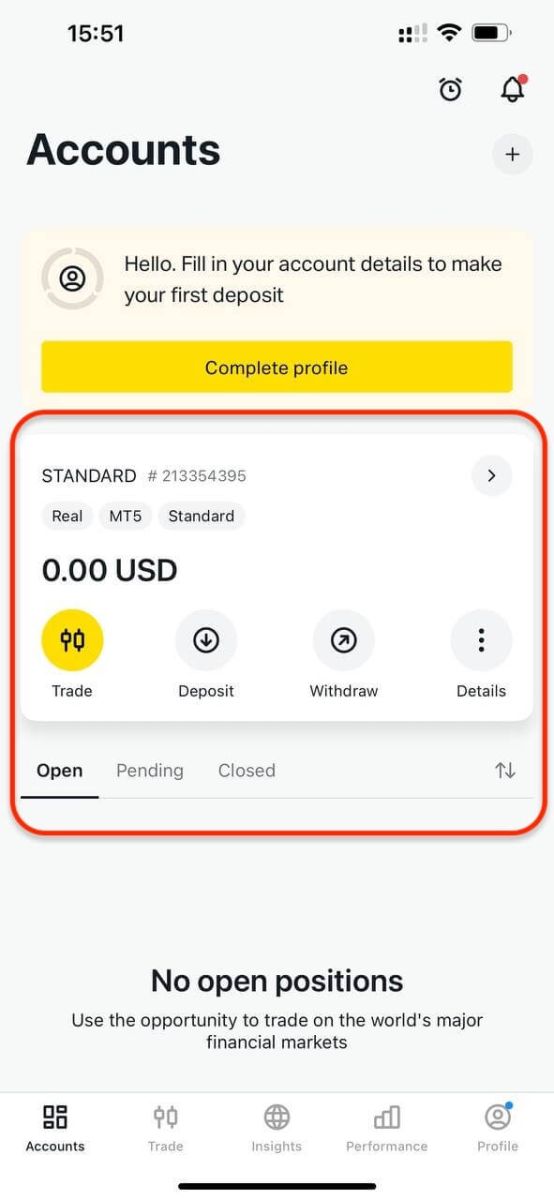
8. Du kommer til innskuddsskjermen, eller du kan gå tilbake til hoveddashbordet. Exness Trade-appen din er nå klar til bruk.
Ved registrering oppretter Exness automatisk: En demokonto med 10 000 dollar i virtuelle midler.
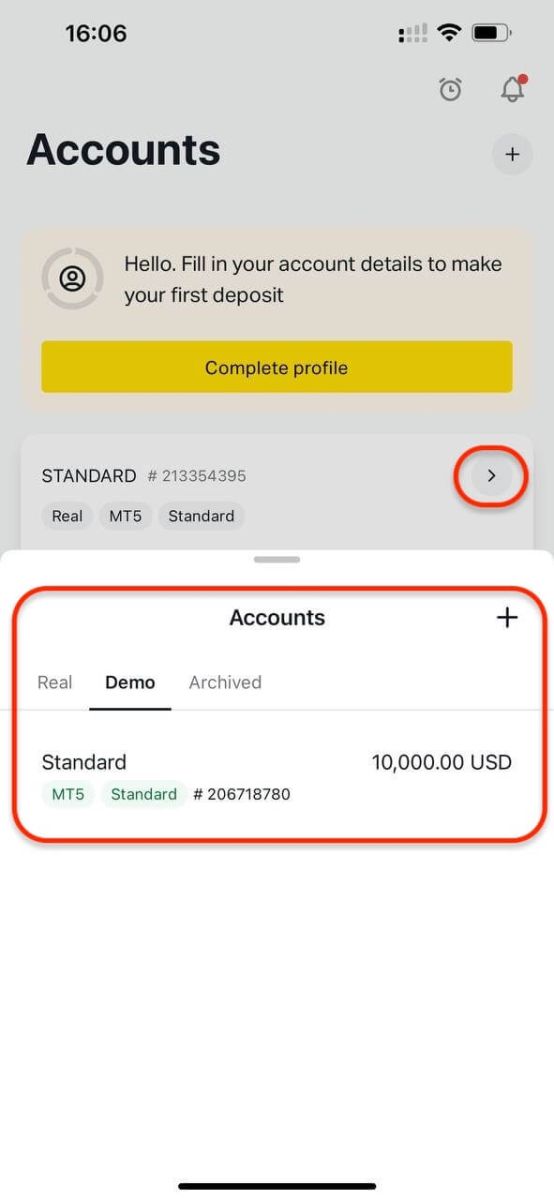
Opprett en ny handelskonto på Exness (app)
Det er raskt og enkelt å opprette en ny konto i Exness Trade-appen:1. Gå til Kontoer- delen og trykk på plussikonet (+).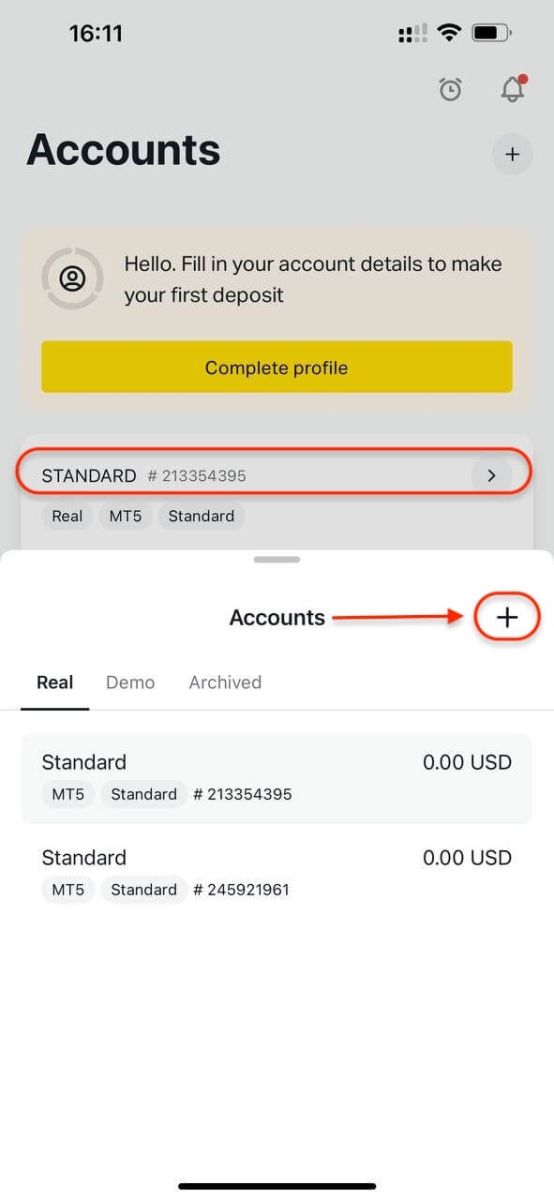
2. Velg ønsket kontotype. 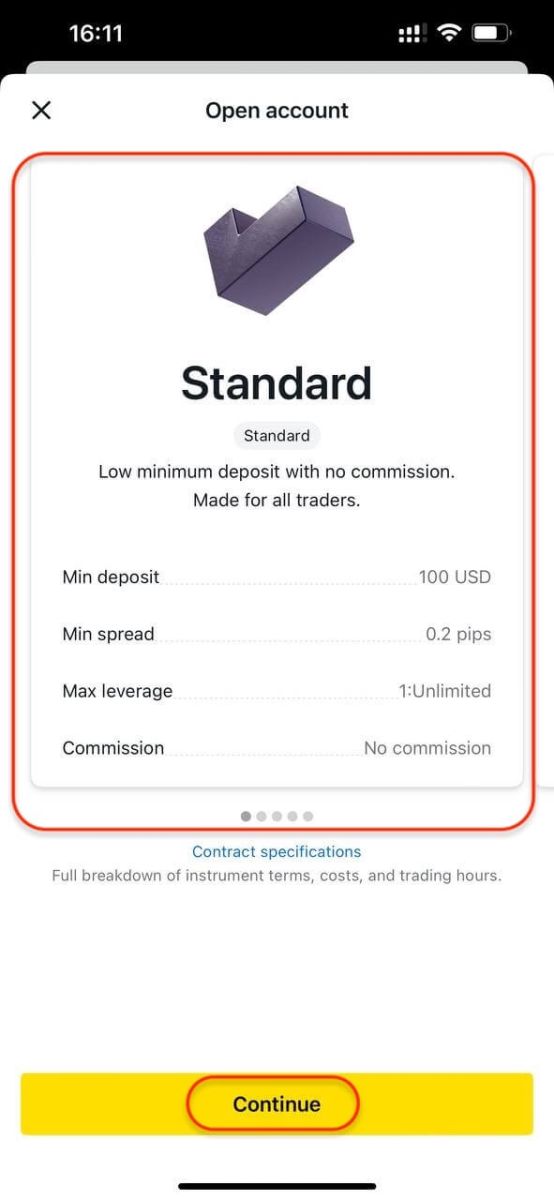
3. Velg Ny ekte konto eller Ny demokonto, kontovaluta , gearing , MetaTrader 4 (MT4) eller MetaTrader 5 (MT5) og kontonavn , og trykk deretter på Fortsett . 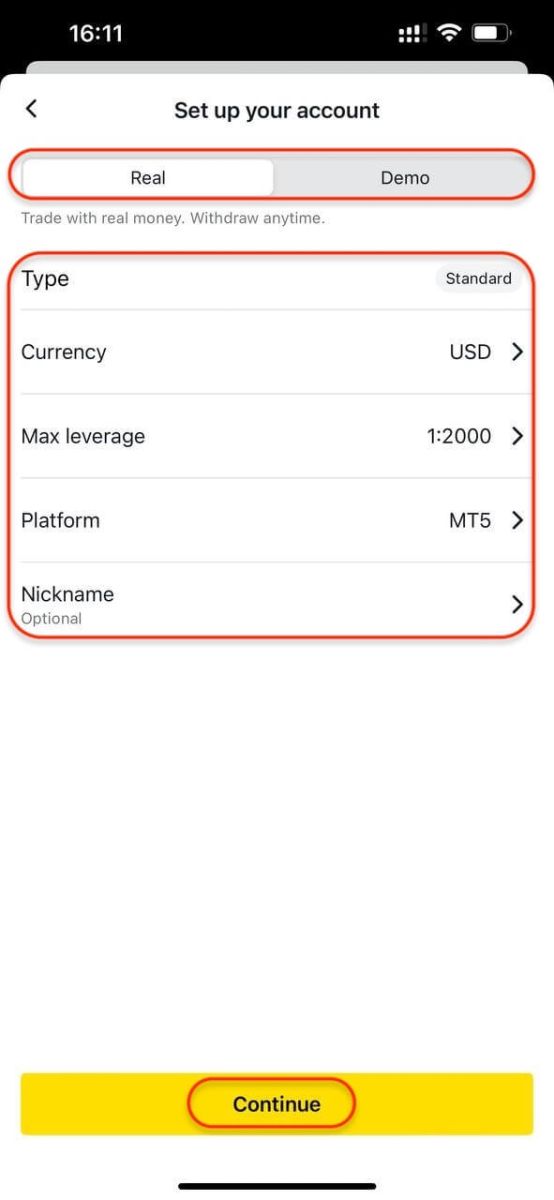
4. Opprett et handelspassord , og trykk deretter på Opprett konto . 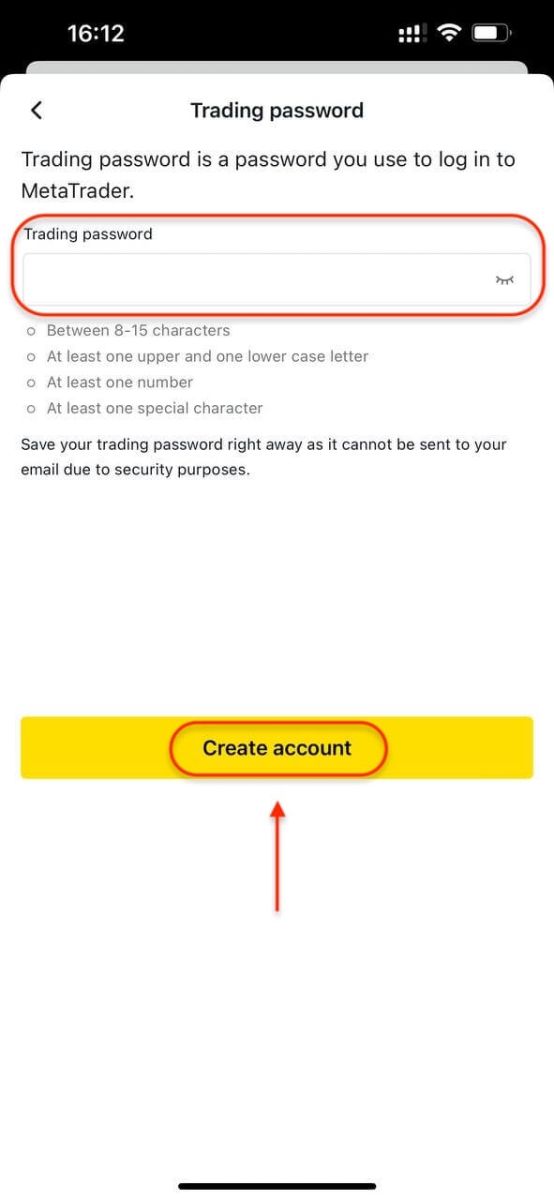
Din nye handelskonto vil vises under Kontoer- delen. 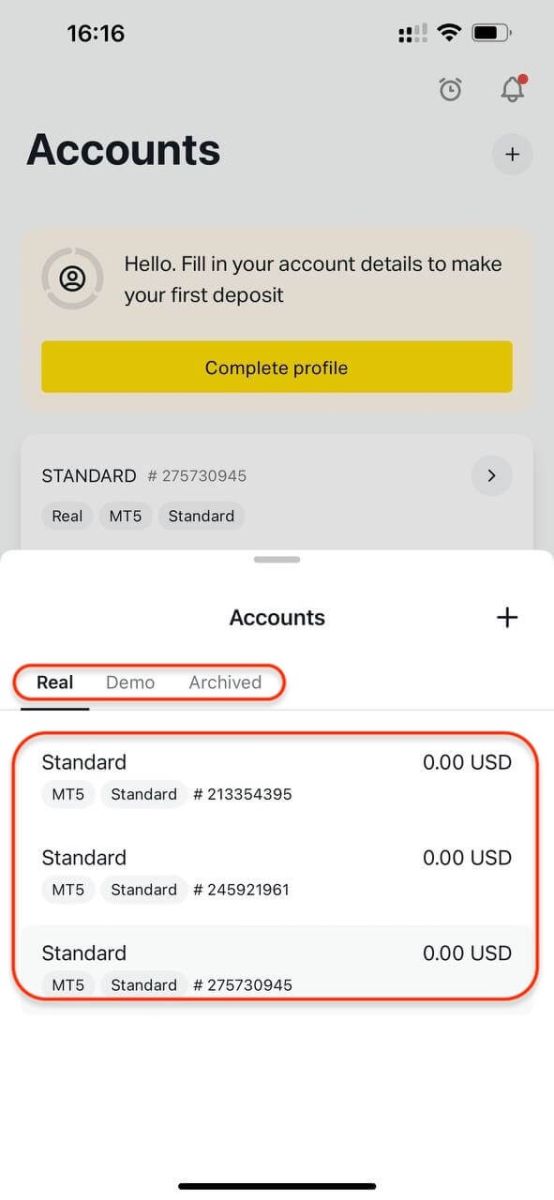
Merk :
- Kontoens valuta kan ikke endres etter oppsettet.
- For å redigere kallenavnet på kontoen din , logg inn på det personlige området på nettet .
Konklusjon: Begynn å handle med selvtillit på Exness
Å registrere en konto hos Exness er en sømløs prosess som er utformet for å hjelpe både nybegynnere og erfarne tradere med å få tilgang til de globale markedene uten komplikasjoner. Ved å følge de enkle trinnene ovenfor – fra registrering til fullføring av verifisering – kan du begynne å handle med en megler som prioriterer sikkerhet, åpenhet og brukervennlige opplevelser.
Vanlige spørsmål
Logg på ditt personlige område og åpne Mine kontoer, og velg deretter Demo-fanen. Velg demo-handelskontoen du vil fylle på, og klikk på Angi saldo.
Ekte handelskontoer kan arkiveres manuelt eller arkiveres automatisk etter en viss periode med inaktivitet. Inaktivitet er definert som mangel på handelsoperasjoner eller balanseoperasjoner.
Exness-kontoer forblir aktive så lenge de ikke sies opp (enten på forespørsel eller etter beslutning fra selskapet).
Standardkontoer passer både for nye og erfarne handelsmenn. De gir de bredeste handelsbetingelsene og er designet for å være den mest tilgjengelige kontotypen ved å tilby et komplett utvalg av handelsinstrumenter.
Det er ikke mulig å endre ditt registrerte navn manuelt, men du kan kontakte oss for å hjelpe deg i visse spesifikke tilfeller.
Av alle handelskontotyper som er tilgjengelige, er det bare Zero- og Raw Spread-handelskontotyper som har en handelskommisjon. Alle andre handelskontoer er provisjonsfrie.
Det er en grense på alle handelskontotyper (unntatt Standard Cent) på 100 handelskontoer for hver kontotype inkludert MT4 og MT5, samt ekte og demo-handelskontoer per personlig område (PA). Grensen er satt til 10 for MT4 og MT5 ekte handelskontoer på Standard Cent-kontoer.
Det er veldig viktig å holde midlene dine sikre, så det settes inn sikkerhetstiltak for å sikre dette: Segregering av klientmidler og verifisering av transaksjoner
Logg på ditt personlige område (PA), og åpne deretter kategorien Mine kontoer. Du kan finne påloggingsnummeret til handelskontoen din ved å sjekke nummeret som vises øverst på kontokortet, utvide kontokortet for å avsløre MT4/MT5-påloggingen, eller åpne menyen med tre prikker og velge Kontoinformasjon, hvor en popup vil vise MT4/MT5-påloggingsnummeret nederst.
Den viktigste informasjonen å oppgi er en aktiv e-postadresse og mobilnummer som jobber i ditt bostedsland. Med disse og dine personlige opplysninger kan du registrere en ny Exness-konto.