Exness-Registrierung: So eröffnen Sie ein Konto und melden sich an
Die Eröffnung eines Handelskontos ist der erste und wichtigste Schritt für jeden, der in die Welt des Online-Forex- und CFD-Handels einsteigen möchte. Exness, ein weltweit anerkannter Broker, der für seine Transparenz, wettbewerbsfähigen Spreads und sofortigen Auszahlungen bekannt ist, bietet einen schnellen und benutzerfreundlichen Registrierungsprozess, der sowohl für Anfänger als auch für erfahrene Händler geeignet ist.
In diesem Leitfaden erfahren Sie genau, wie Sie sich bei Exness registrieren, verifizieren und Ihre Handelsreise mit Zuversicht beginnen können.
In diesem Leitfaden erfahren Sie genau, wie Sie sich bei Exness registrieren, verifizieren und Ihre Handelsreise mit Zuversicht beginnen können.
Exness-Registrierungsleitfaden (Web)
Exness-Konto registrieren (Web)
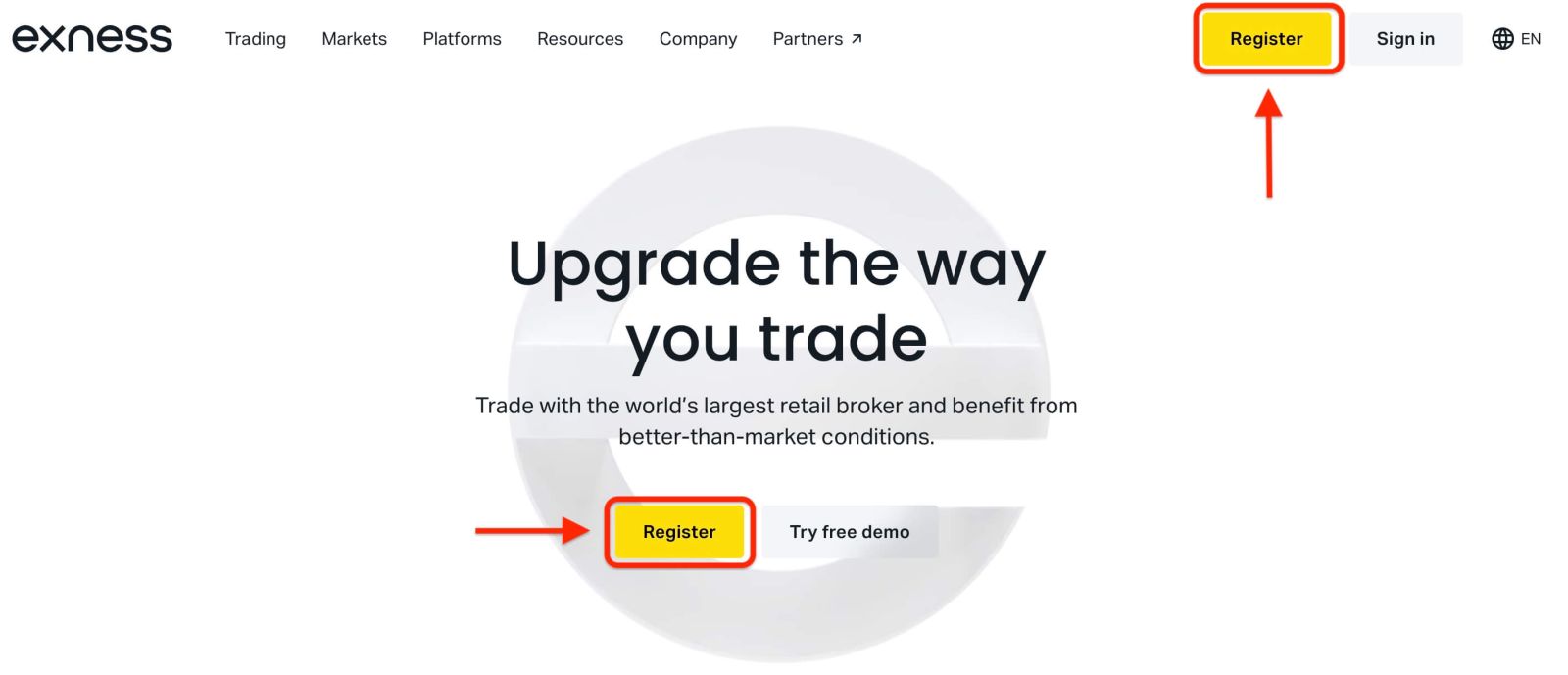
1. Besuchen Sie die Exness-Website.Gehen Sie zunächst auf die Exness-Startseite und klicken Sie auf „ Registrieren “.
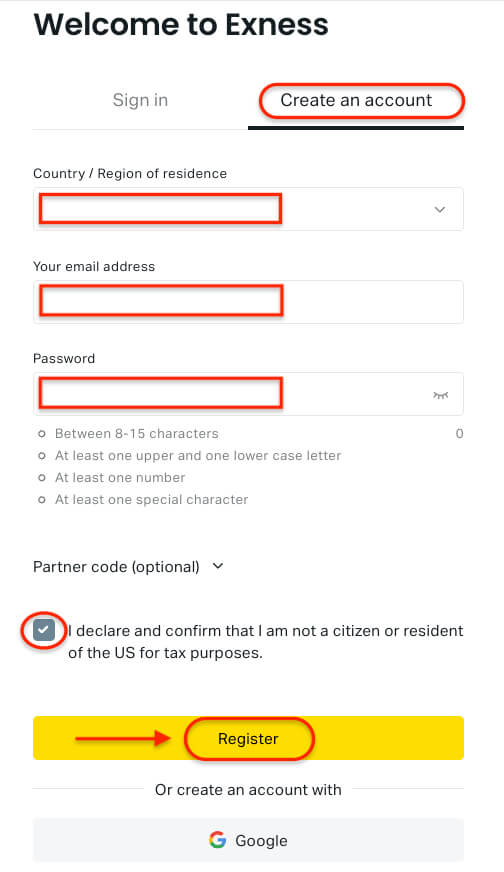
2. Füllen Sie das Registrierungsformular aus.
- Wählen Sie Ihr Wohnsitzland . Diese Auswahl kann später nicht mehr geändert werden und bestimmt, welche Zahlungsmethoden Sie nutzen können.
- Geben Sie Ihre E-Mail-Adresse ein .
- Erstellen Sie ein sicheres Passwort, das den Exness-Passwortanforderungen entspricht.
- Geben Sie optional
einen Partnercode ein, um Ihr Konto mit einem Exness-Partner zu verknüpfen.
- Wenn der Code ungültig ist, wird das Feld geleert, sodass Sie es erneut versuchen können.
- Kreuzen Sie gegebenenfalls das Kästchen an, um zu bestätigen, dass Sie kein US-Bürger oder -Einwohner sind.
- Klicken Sie auf „Registrieren“ , um fortzufahren.
3. Schließen Sie Ihre Exness-Kontoregistrierung ab.
Sie haben Ihr neues Exness-Konto erfolgreich erstellt und werden nun zum Exness Terminal weitergeleitet.
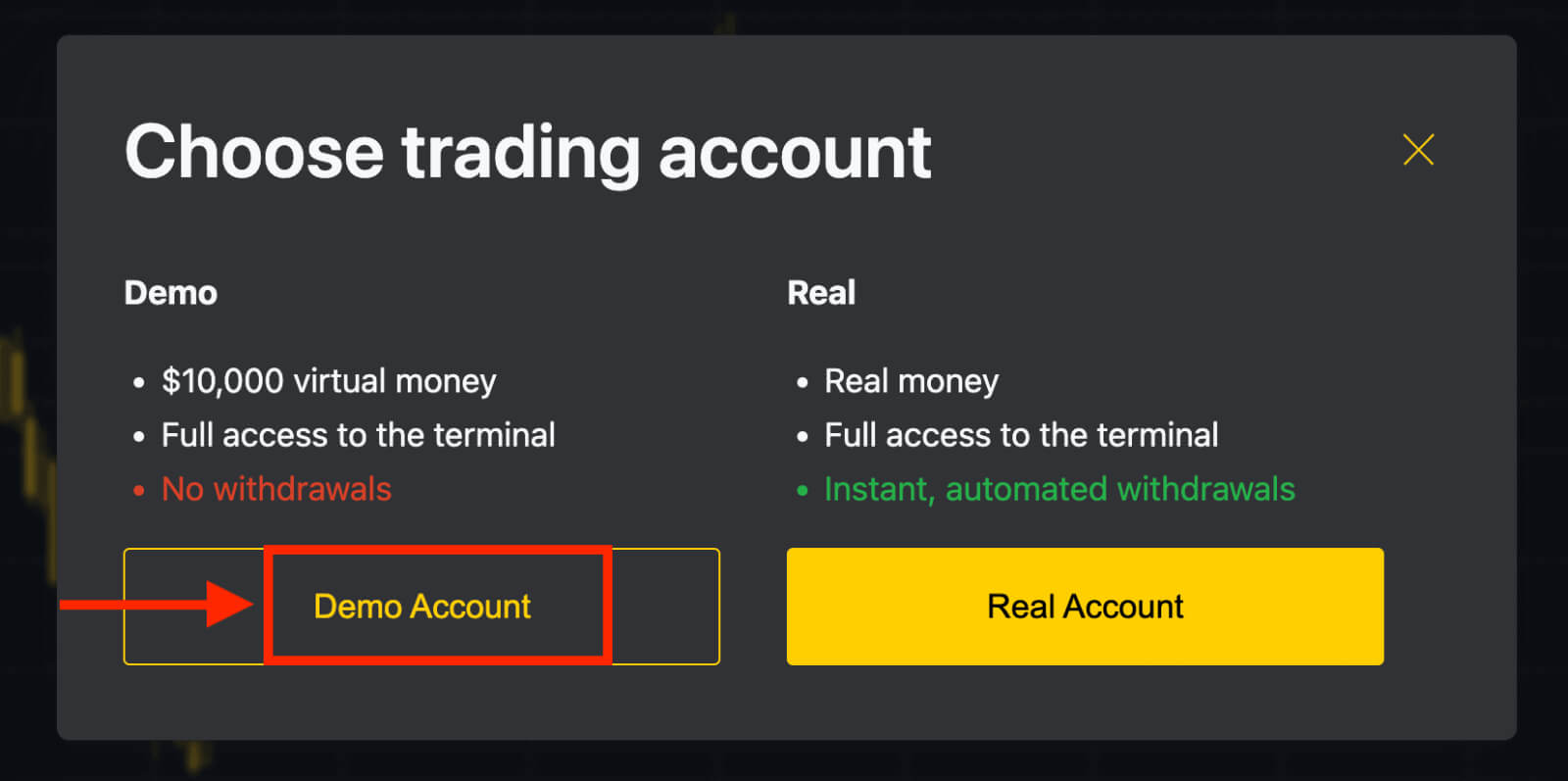
- Klicken Sie auf „Demo-Konto“, um mit einem Demo-Guthaben zu handeln.
- Exness stellt Ihnen sofort 10.000 US-Dollar virtuelles Guthaben auf Ihrem Demokonto zur Verfügung – eine zusätzliche Registrierung ist nicht erforderlich.
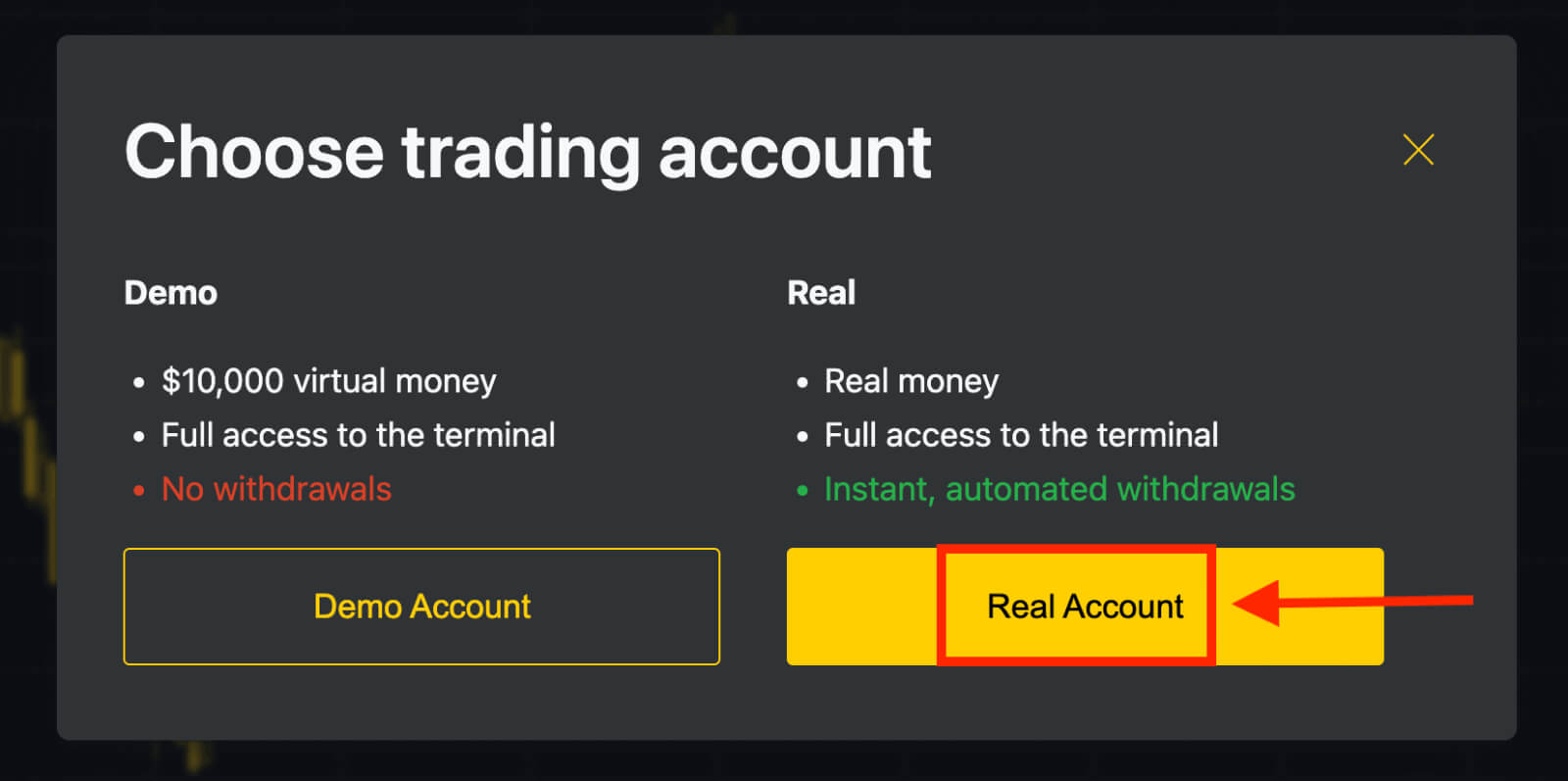
- Um mit echtem Geld zu handeln, klicken Sie auf den gelben Button „Echtgeldkonto“ und tätigen Sie Ihre erste Einzahlung.
Sie können jederzeit im persönlichen Bereich weitere Handelskonten eröffnen.
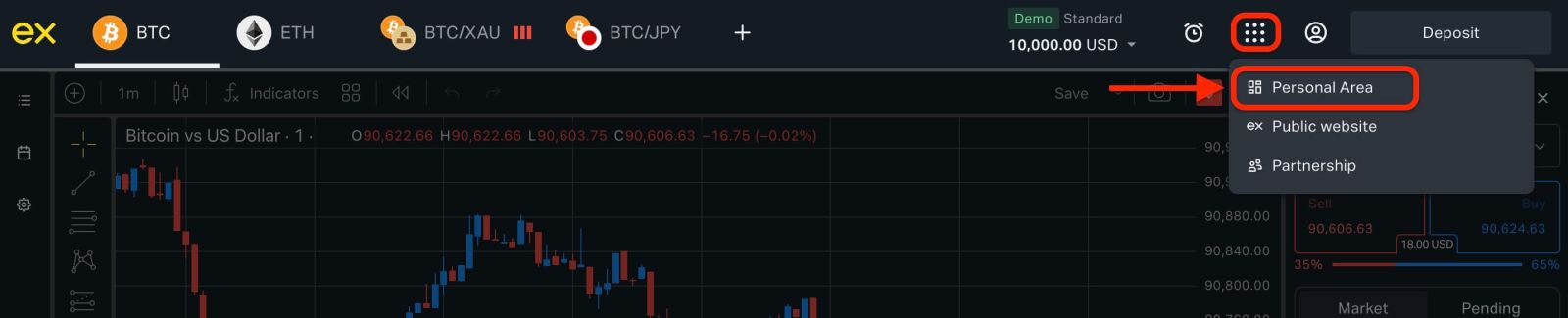
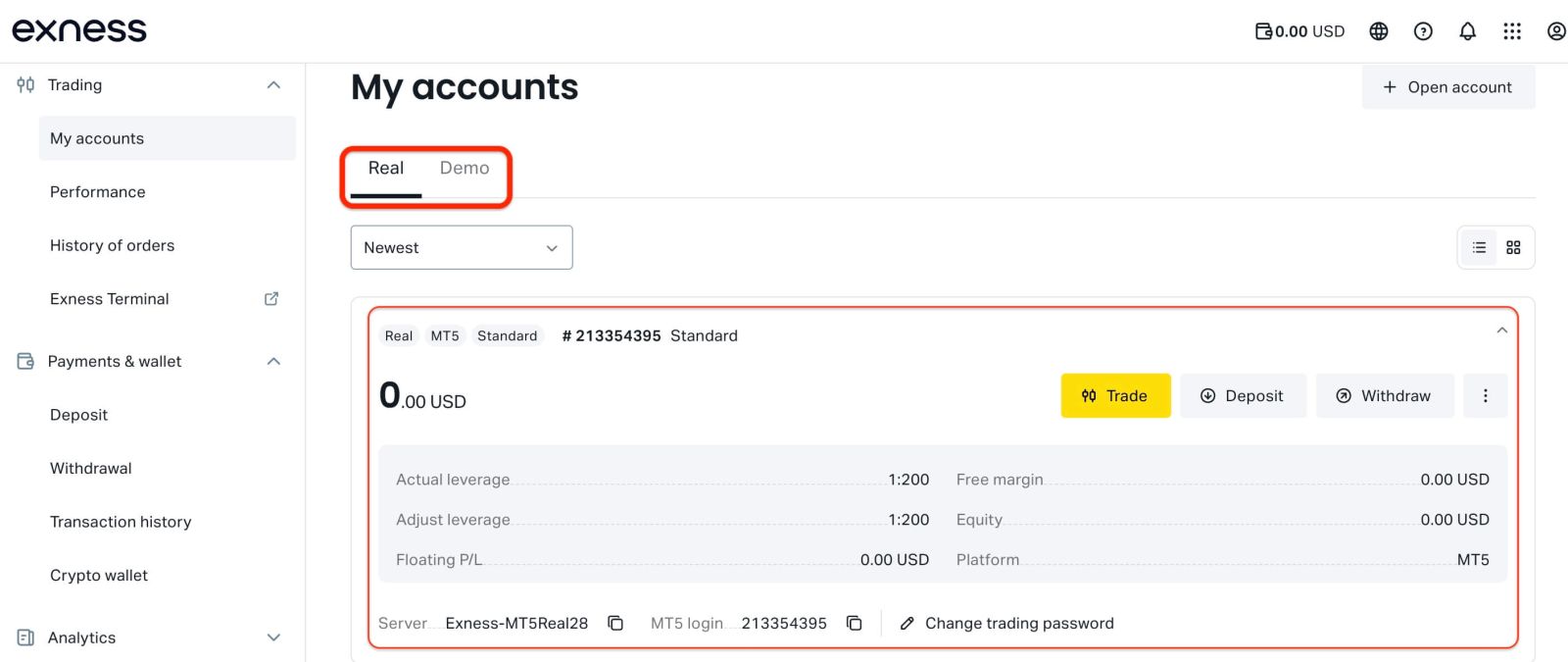
Ihr persönlicher Bereich umfasst standardmäßig Folgendes:
- Ein echtes Handelskonto (MT5)
- Ein Demo-Handelskonto (MT5)
Die Exness-Registrierung ist jederzeit möglich – starten Sie sofort und nutzen Sie alle Handelsfunktionen schneller, indem Sie die vollständige Exness-Kontoverifizierung abschließen.
Erstellen Sie ein neues Handelskonto bei Exness (Web)
1. Klicken Sie in Ihrem persönlichen Bereich unter „ Meine Konten “ auf „ Konto eröffnen “. 2. Wählen Sie Ihren bevorzugten Kontotyp. 3. Konfigurieren Sie Ihre Handelskontoeinstellungen.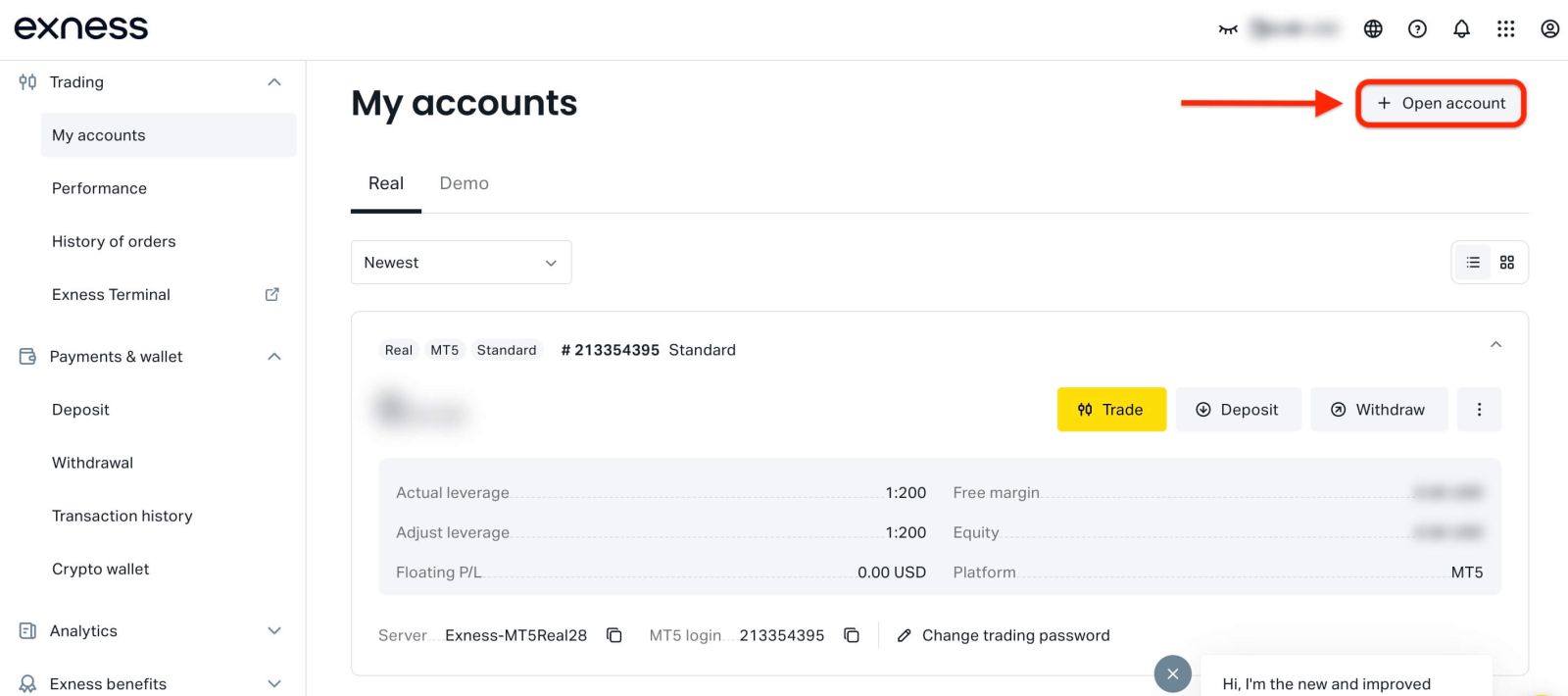
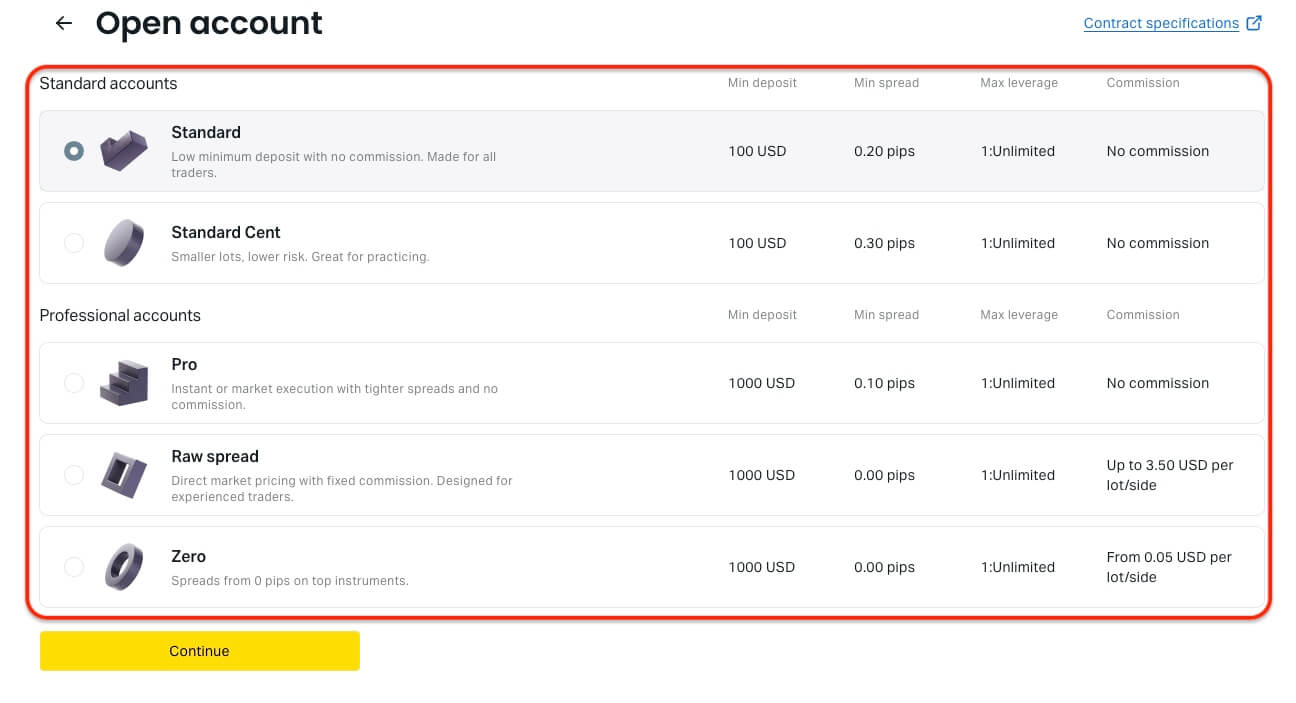
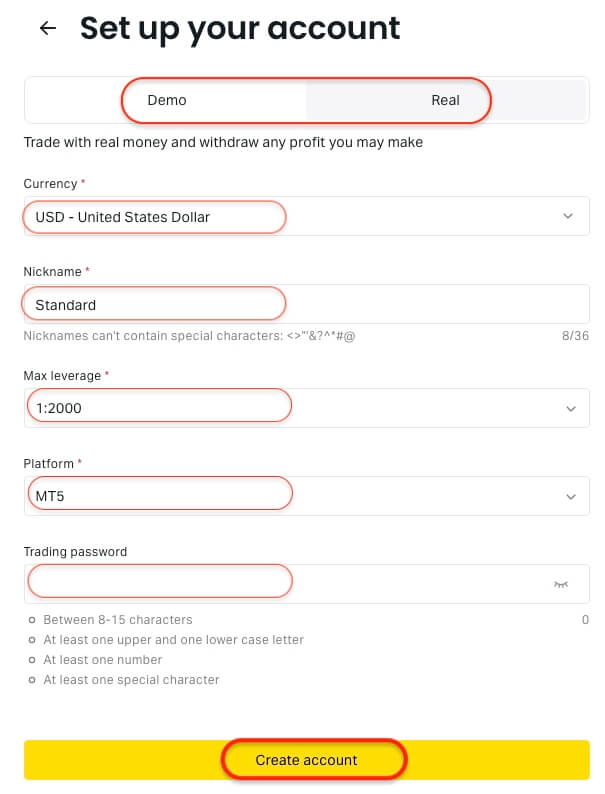
- Wählen Sie zwischen Realversion und Demoversion.
- Wählen Sie eine Kontowährung ( kann später nicht mehr geändert werden).
- Erstellen Sie einen Kontonamen
- Maximale Hebelwirkung einstellen
- Wählen Sie MT4 oder MT5.
- Legen Sie Ihr Passwort für Ihr Handelskonto fest.
4. Klicken Sie auf „Konto erstellen“, um den Vorgang abzuschließen.
Ihr neues Konto wird im Tab „Meine Konten“ angezeigt.
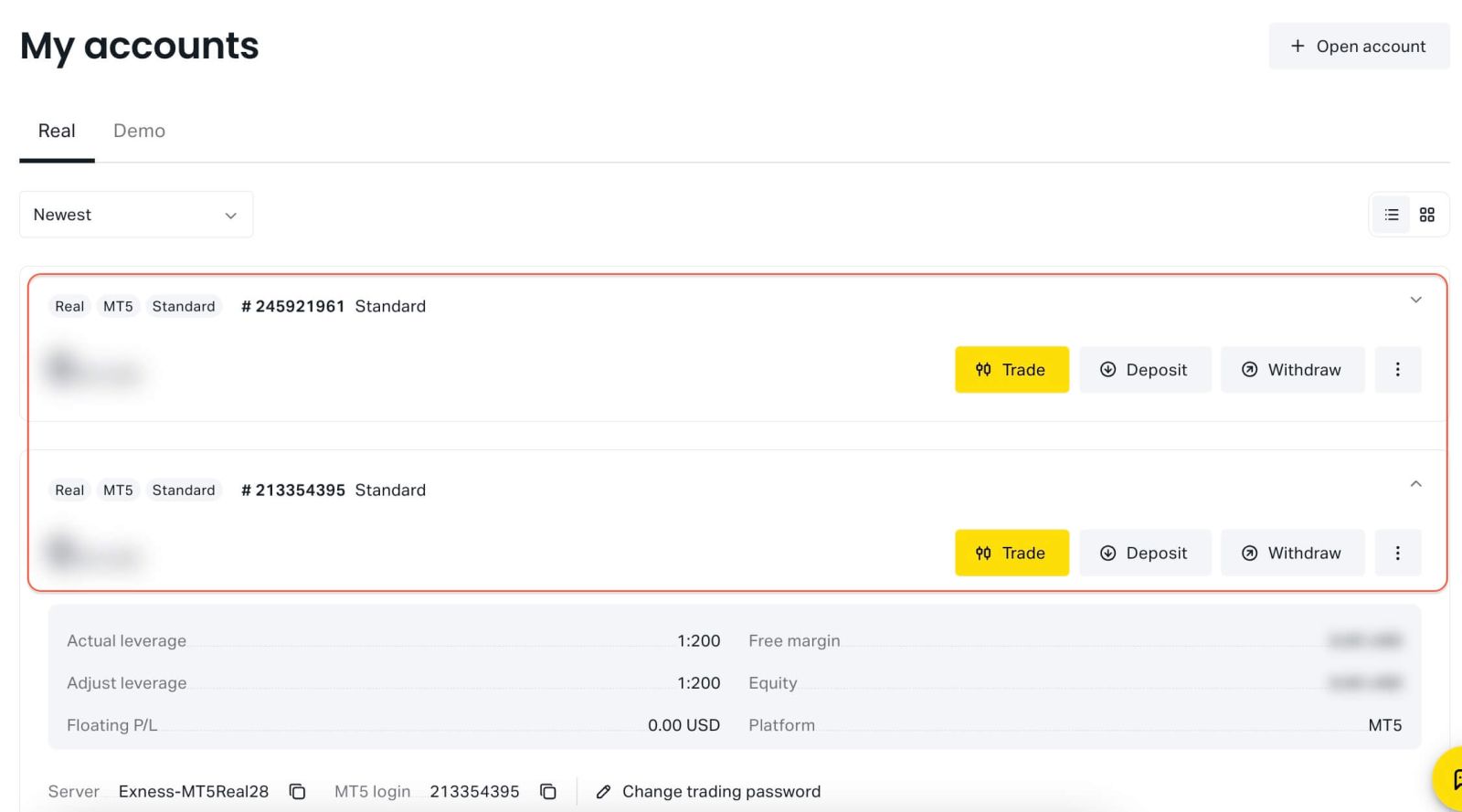
Sie haben erfolgreich ein neues Exness-Handelskonto eröffnet.
Exness-Registrierungsleitfaden (App)
Registrieren Sie ein Exness-Konto (App)
1. Laden Sie Exness Trade aus dem App Store oder Google Play herunter .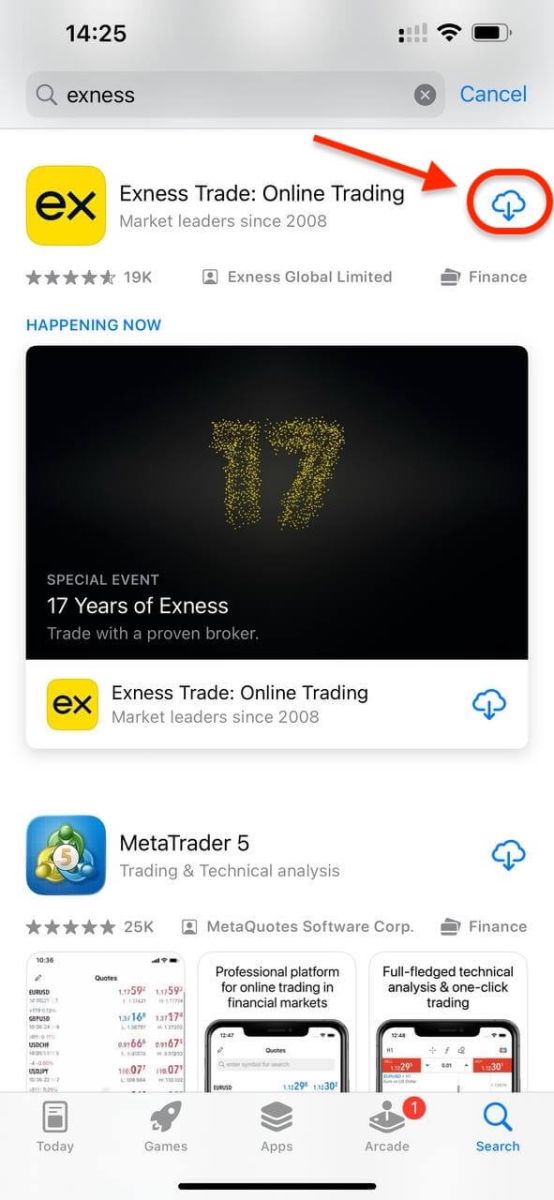
2. Installieren und starten Sie Exness Trade.
3. Tippen Sie auf „Registrieren“ .
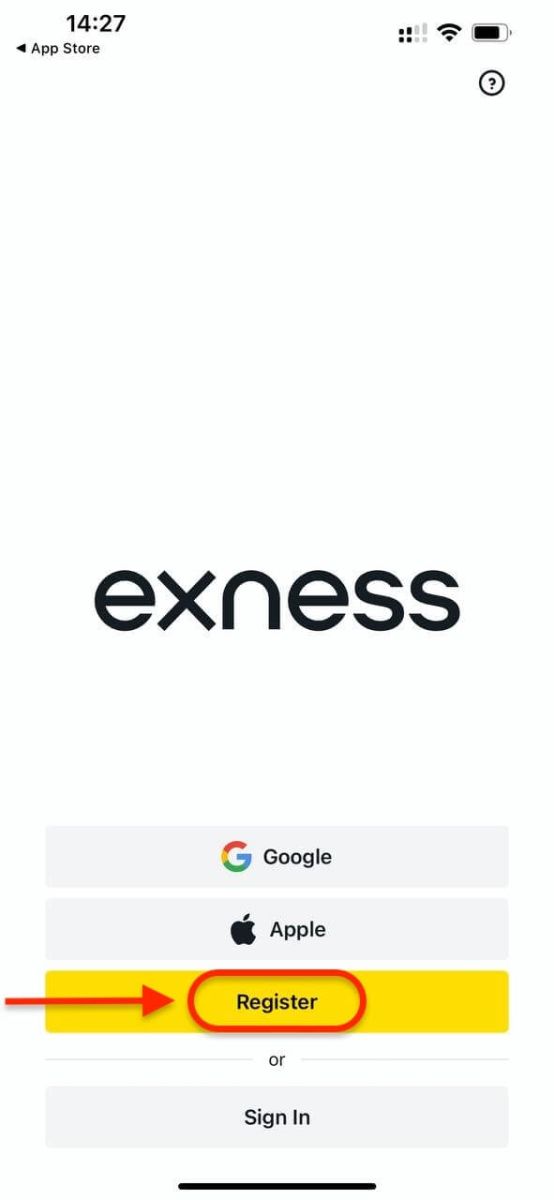
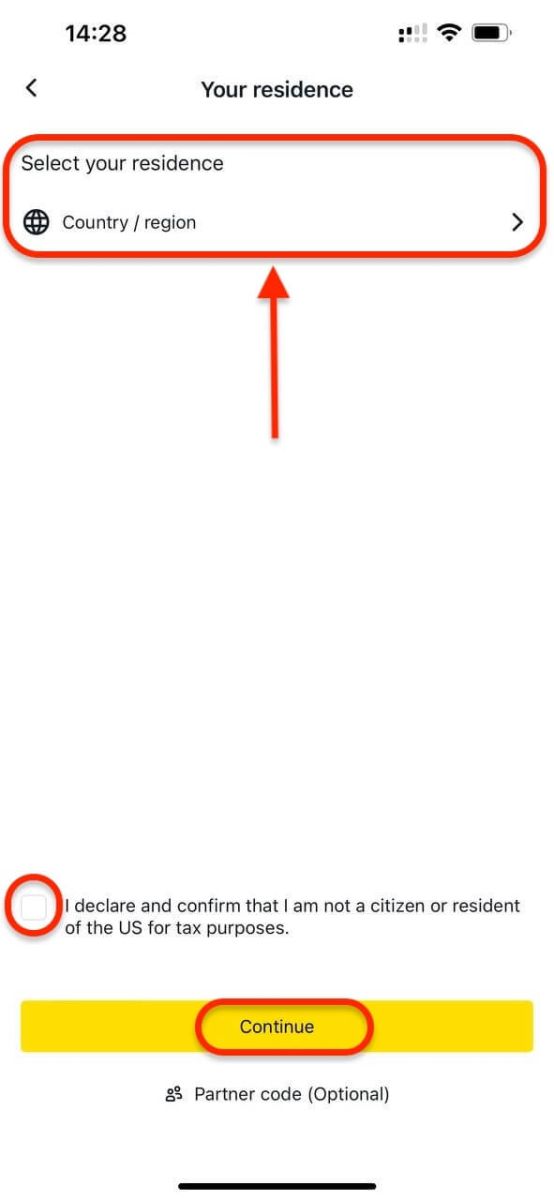
4. Wählen Sie Ihr Wohnsitzland aus. Tippen Sie auf „Weiter“.
5. Geben Sie Ihre E-Mail-Adresse ein und tippen Sie
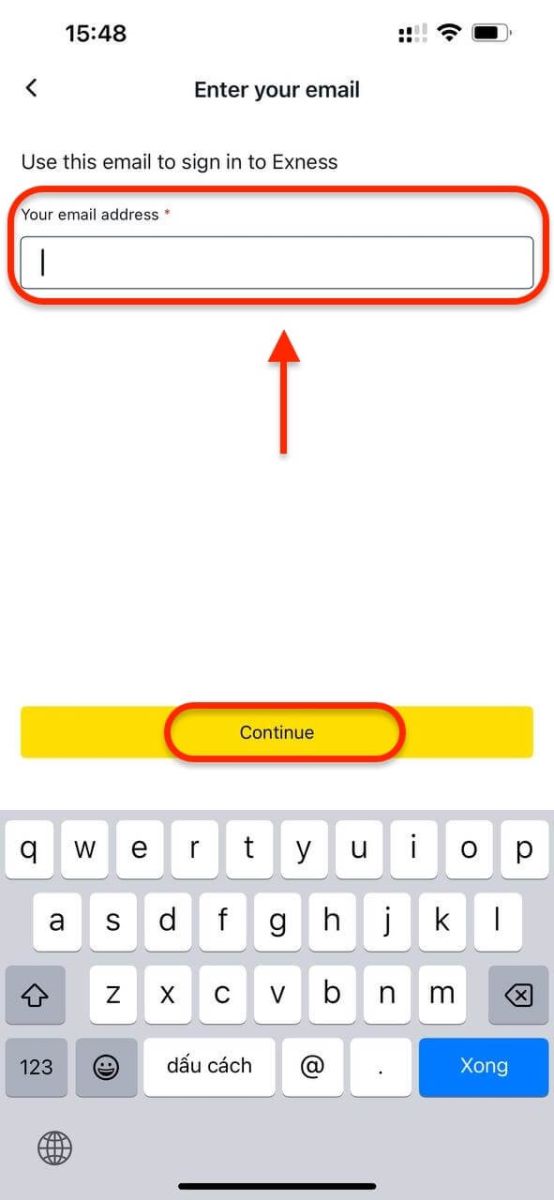
auf „Weiter“. 6. Erstellen Sie ein Passwort, das den Exness-Anforderungen entspricht, und tippen Sie auf „Weiter“.
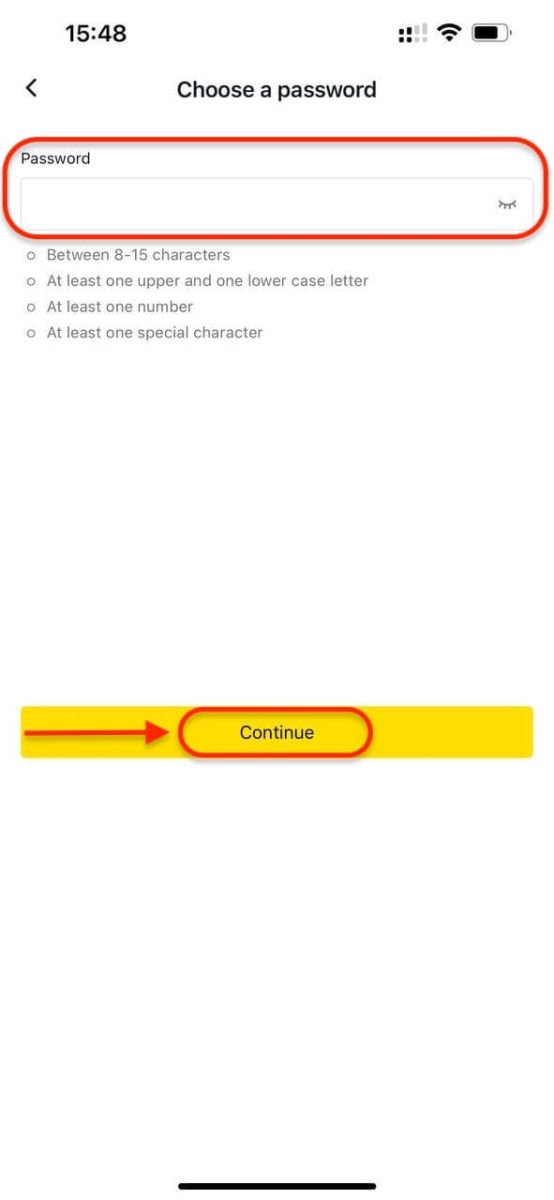
7. Erstellen Sie einen 6-stelligen Passcode und bestätigen Sie ihn.
8. Sie gelangen zur Einzahlungsseite oder können zum Haupt-Dashboard zurückkehren. Ihre Exness Trade App ist nun einsatzbereit.
Bei der Registrierung erstellt Exness automatisch ein Demokonto mit 10.000 $ virtuellem Guthaben.
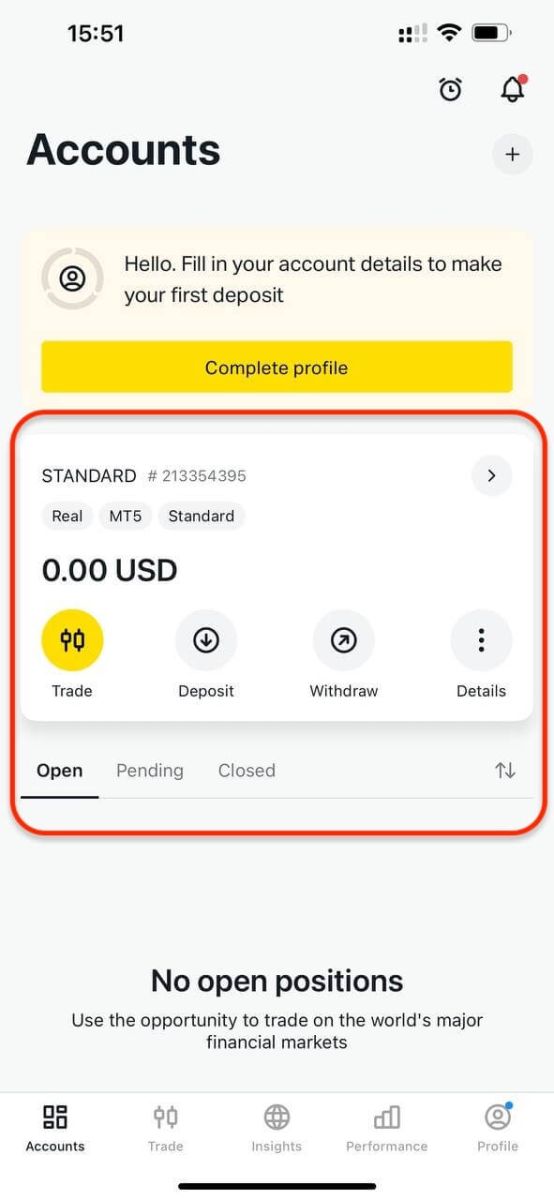
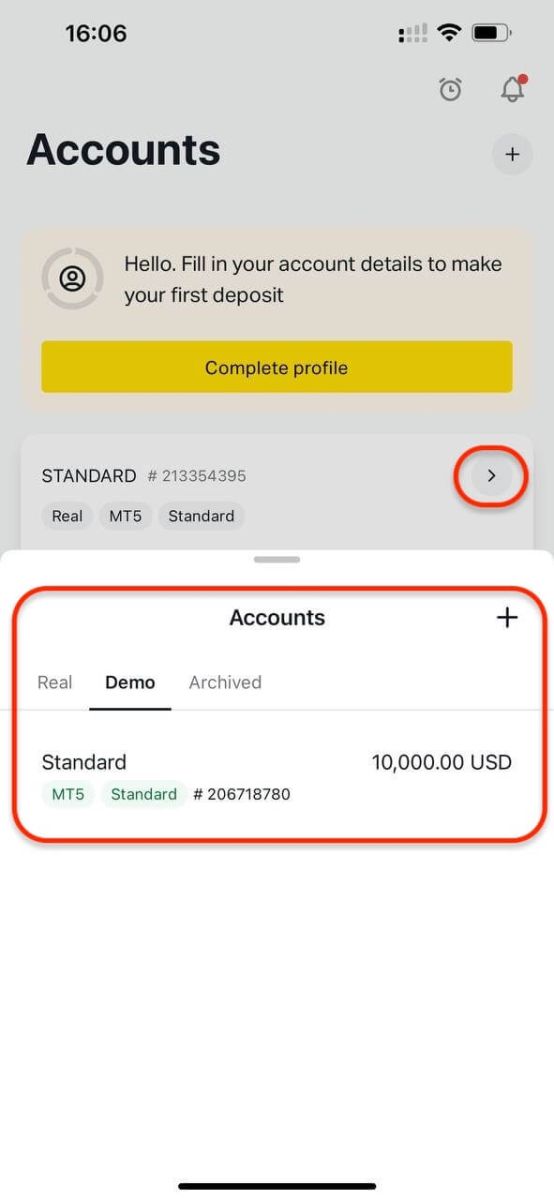
Erstellen Sie ein neues Handelskonto bei Exness (App)
Die Erstellung eines neuen Kontos in der Exness Trade App ist schnell und einfach:1. Gehen Sie zum Bereich „Konten“ und tippen Sie auf das Plus-Symbol (+).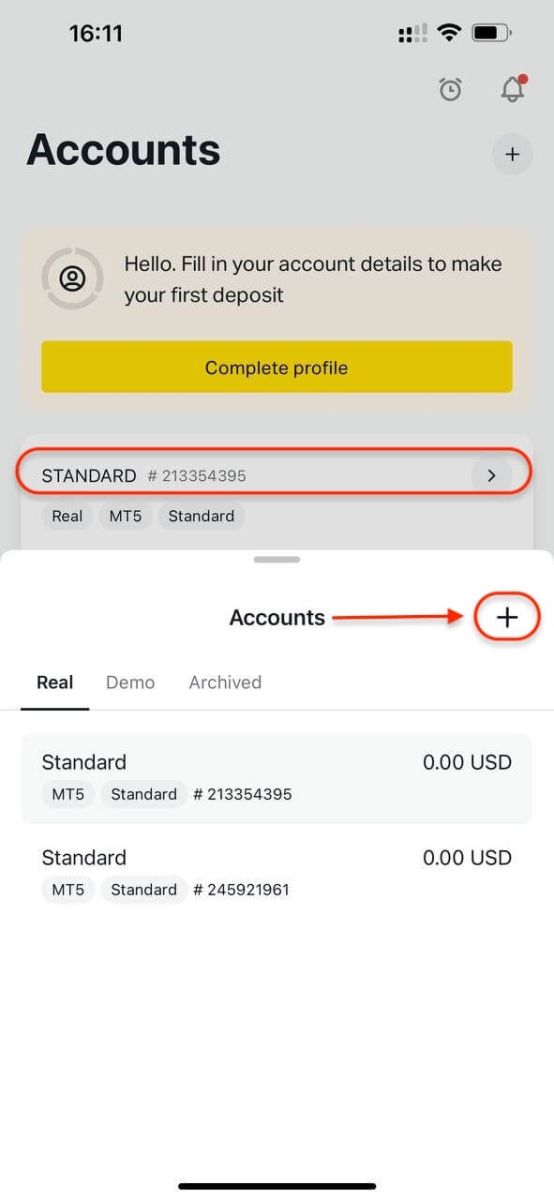
2. Wählen Sie Ihren gewünschten Kontotyp. 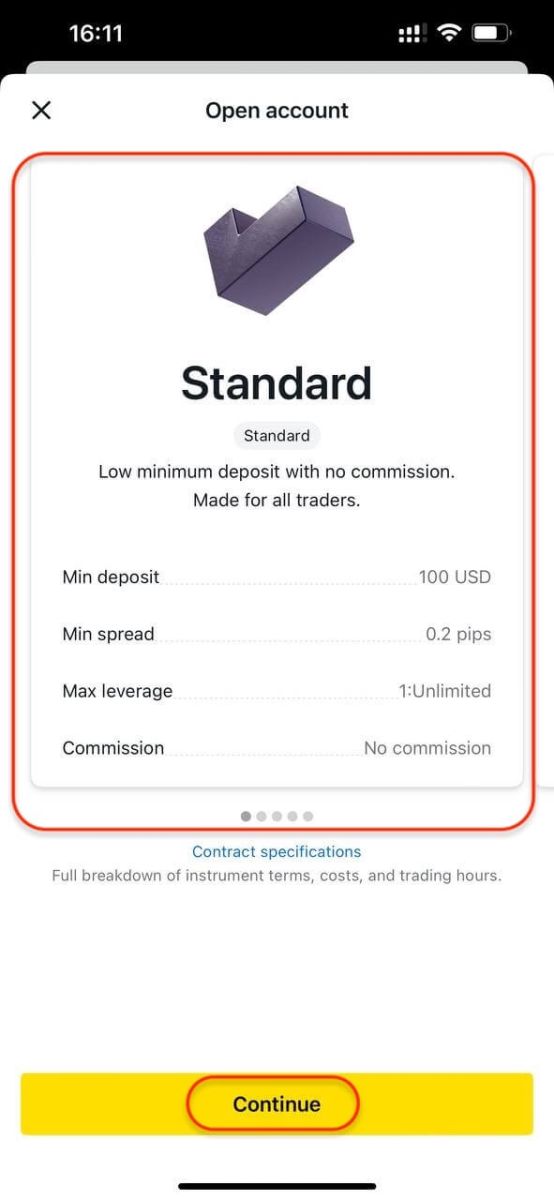
3. Wählen Sie „Neues Echtgeldkonto“ oder „Neues Demokonto“, die Kontowährung , den Hebel , MetaTrader 4 (MT4) oder MetaTrader 5 (MT5) und einen Kontonamen . Tippen Sie anschließend auf „ Weiter“ . 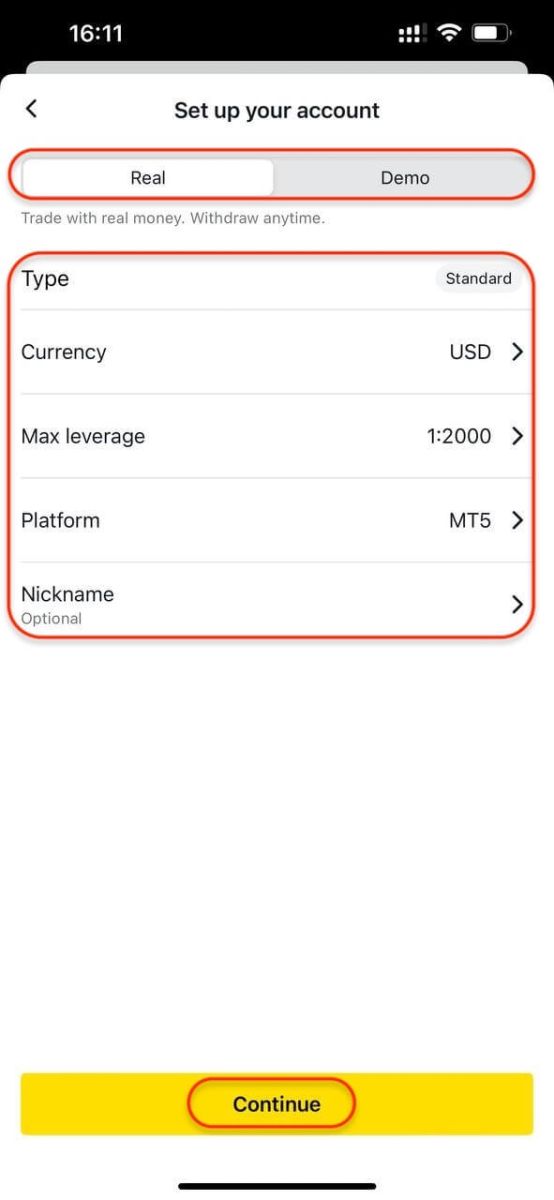
4. Erstellen Sie ein Handelspasswort und tippen Sie dann auf „Konto erstellen“ . 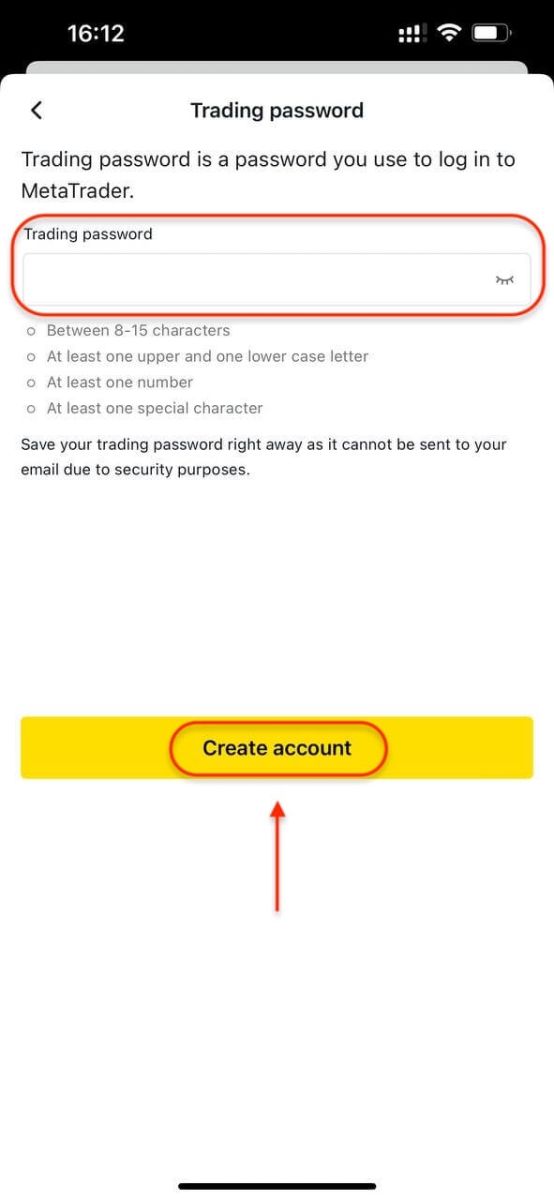
Ihr neues Handelskonto wird im Bereich „Konten“ angezeigt . 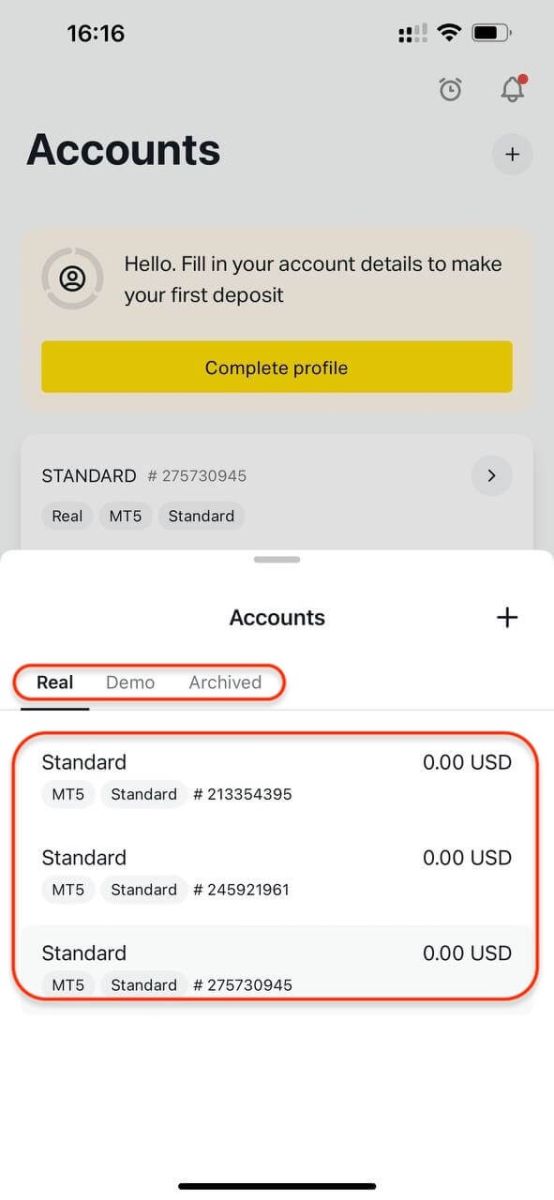
Hinweis :
- Die Währung Ihres Kontos kann nach der Einrichtung nicht mehr geändert werden .
- Um Ihren Benutzernamen zu bearbeiten , melden Sie sich im persönlichen Webbereich an .
Fazit: Starten Sie mit Zuversicht ins Trading auf Exness.
Die Kontoeröffnung bei Exness ist unkompliziert und ermöglicht sowohl Anfängern als auch erfahrenen Tradern einen problemlosen Zugang zu den globalen Märkten. Folgen Sie einfach den oben genannten Schritten – von der Anmeldung bis zur Verifizierung – und schon können Sie mit einem Broker handeln, der Sicherheit, Transparenz und Benutzerfreundlichkeit großschreibt.
FAQs
Melden Sie sich in Ihrem persönlichen Bereich an, öffnen Sie „Meine Konten“ und wählen Sie dann die Registerkarte „Demo“ aus. Wählen Sie das Demo-Handelskonto aus, das Sie aufladen möchten, und klicken Sie auf „Guthaben festlegen“.
Echte Handelskonten können manuell archiviert werden oder werden nach einer bestimmten Zeit der Inaktivität automatisch archiviert. Unter Inaktivität versteht man das Fehlen von Handels- oder Bilanzvorgängen.
Exness-Konten bleiben aktiv, solange sie nicht gekündigt werden (entweder auf Anfrage oder durch Entscheidung des Unternehmens).
Standardkonten eignen sich sowohl für neue als auch für erfahrene Händler. Sie bieten die umfassendsten Handelsbedingungen und sind so konzipiert, dass sie der am besten zugängliche Kontotyp sind, indem sie eine vollständige Palette an Handelsinstrumenten anbieten.
Es ist nicht möglich, Ihren registrierten Namen manuell zu ändern, aber Sie können uns kontaktieren, um Ihnen in bestimmten Fällen behilflich zu sein.
Von allen verfügbaren Handelskontotypen wird nur auf die Handelskontotypen Zero und Raw Spread eine Handelsprovision erhoben. Alle anderen Handelskonten sind provisionsfrei.
Für alle Handelskontotypen (außer Standard Cent) gilt ein Limit von 100 Handelskonten für jeden Kontotyp, einschließlich MT4 und MT5, sowie für Echt- und Demo-Handelskonten pro persönlichem Bereich (PA). Das Limit ist für MT4- und MT5-Realhandelskonten auf Standard-Cent-Konten auf 10 festgelegt.
Die Sicherheit Ihrer Gelder ist sehr wichtig, daher werden Sicherheitsmaßnahmen getroffen, um dies zu gewährleisten: Trennung der Kundengelder und Überprüfung der Transaktionen
Melden Sie sich in Ihrem persönlichen Bereich (PA) an und öffnen Sie dann die Registerkarte „Meine Konten“. Sie können die Anmeldenummer Ihres Handelskontos finden, indem Sie die oben auf der Kontokarte angezeigte Nummer überprüfen, die Kontokarte erweitern, um die MT4/MT5-Anmeldenummer anzuzeigen, oder das 3-Punkte-Menü öffnen und Kontoinformationen auswählen, wo unten in einem Popup die MT4/MT5-Anmeldenummer angezeigt wird.
Die wichtigsten Informationen, die Sie angeben müssen, sind eine aktive E-Mail-Adresse und eine Mobiltelefonnummer, die in Ihrem Wohnsitzland funktionieren. Mit diesen und Ihren persönlichen Daten können Sie ein neues Exness-Konto registrieren.