Exness 登録: アカウントの開設とサインアップの方法
取引口座の開設は、オンライン外国為替およびCFD取引の世界への参入を検討している人にとって、最初で最も重要なステップです。 Exness は、透明性、競争力のあるスプレッド、即時出金で知られる世界的に認められたブローカーであり、初心者と経験豊富なトレーダーの両方に適した、迅速でユーザーフレンドリーな登録プロセスを提供しています。
このガイドでは、Exness に登録、確認し、自信を持って取引を開始する方法を正確に学びます。
このガイドでは、Exness に登録、確認し、自信を持って取引を開始する方法を正確に学びます。
Exness登録ガイド(Web)
Exnessアカウントを登録する(Web)
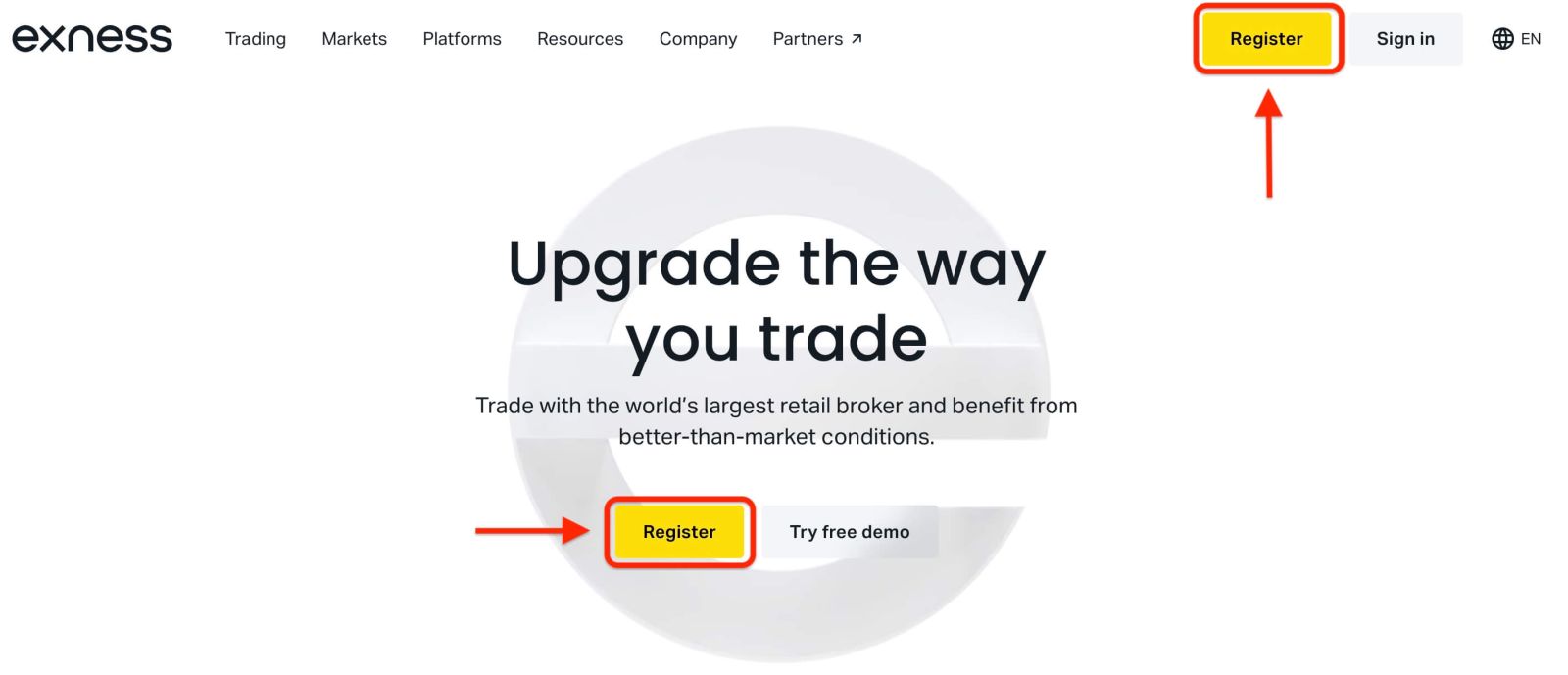
1. Exnessのウェブサイトにアクセスする まず、Exnessのホームページにアクセスし、「登録」をクリックします。
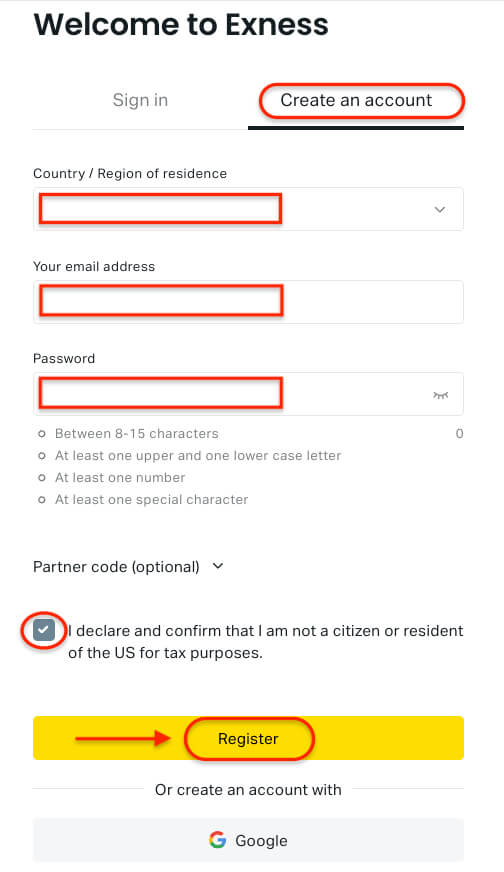
2. 登録フォームに必要事項を記入します。
- 居住国を選択してください。この選択は後から変更できません。また、この選択によって利用可能なお支払い方法が決定されます。
- メールアドレスを入力してください。
- Exness のパスワード要件に従って安全なパスワードを作成します。
- パートナー コード(オプション)を入力して、アカウントを Exness パートナーにリンクします。
- コードが無効な場合は、フィールドがクリアされ、再試行できるようになります。
- 米国国民または居住者ではないことを確認するボックスにチェックを入れます(該当する場合)。
- 続行するには、 「登録」をクリックします。
3. Exness アカウントの登録を完了します。
これで新しい Exness アカウントが正常に作成され、Exness ターミナルに移動します。
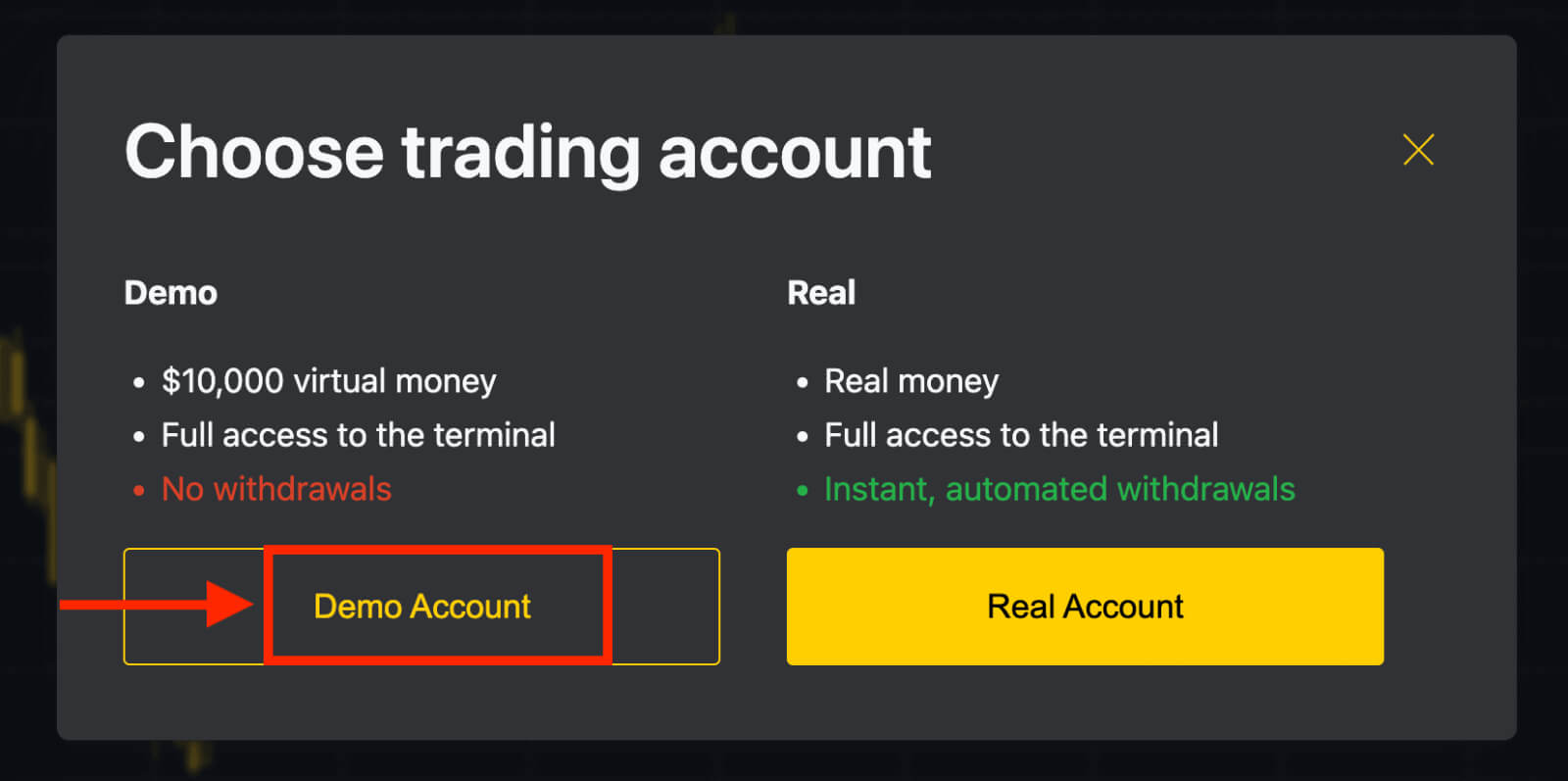
- デモ残高で取引を開始するには、「デモ口座」をクリックします。
- Exness は、追加の登録を必要とせず、デモ口座に 10,000 ドルの仮想資金を即座に提供します。
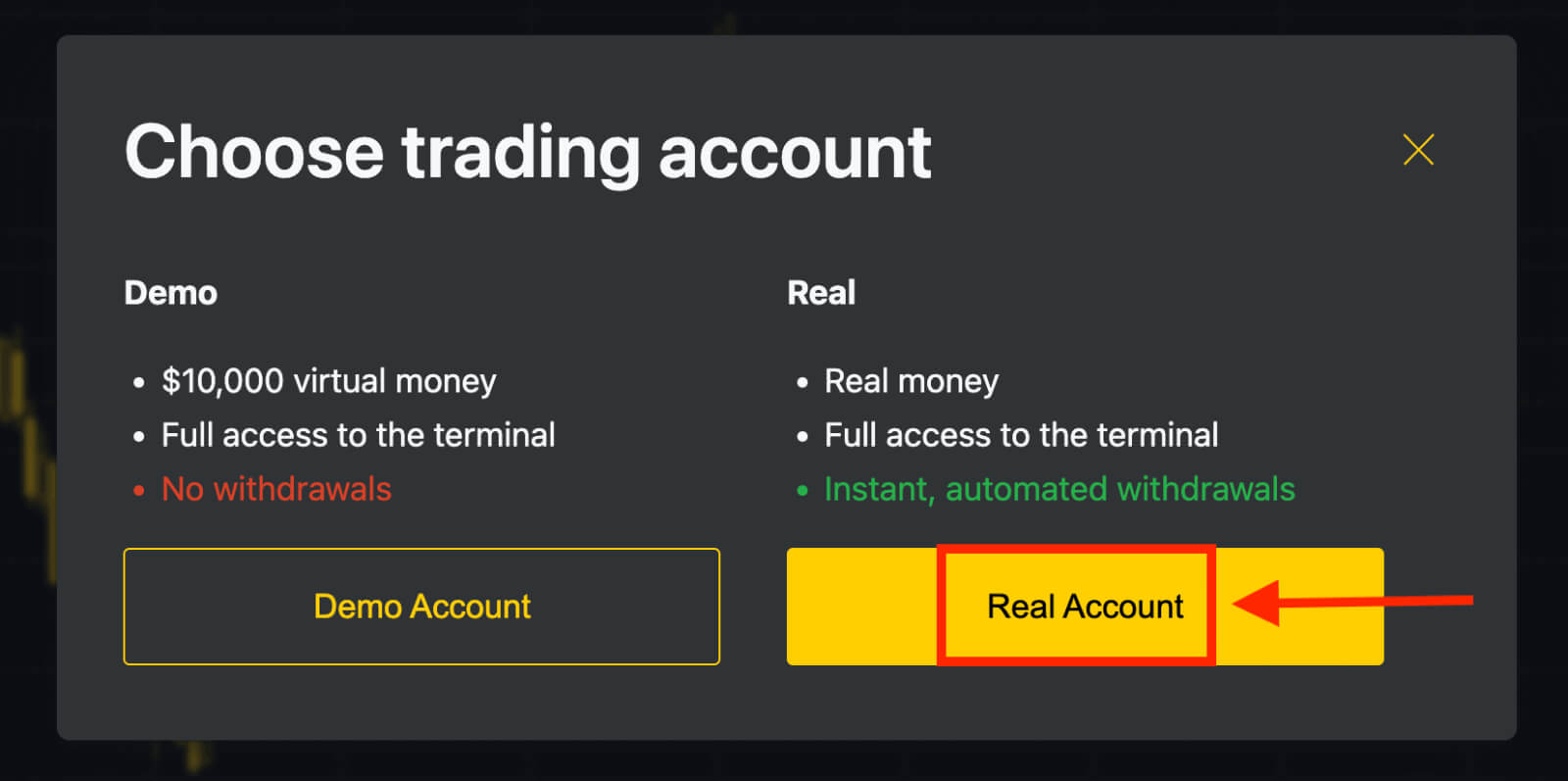
- 実際の資金で取引するには、黄色の「リアルアカウント」ボタンをクリックして、最初の入金を行ってください。
パーソナルエリアからいつでも追加の取引口座を開設できます。
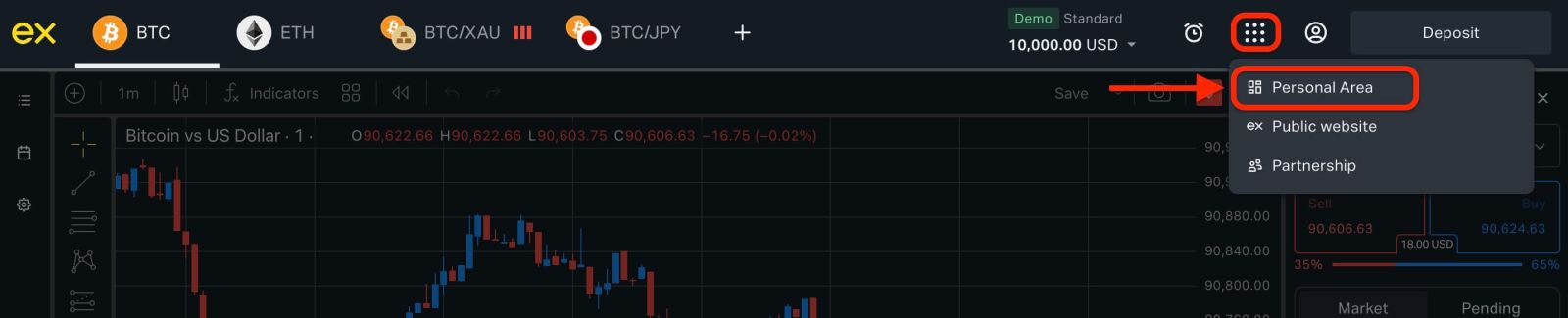
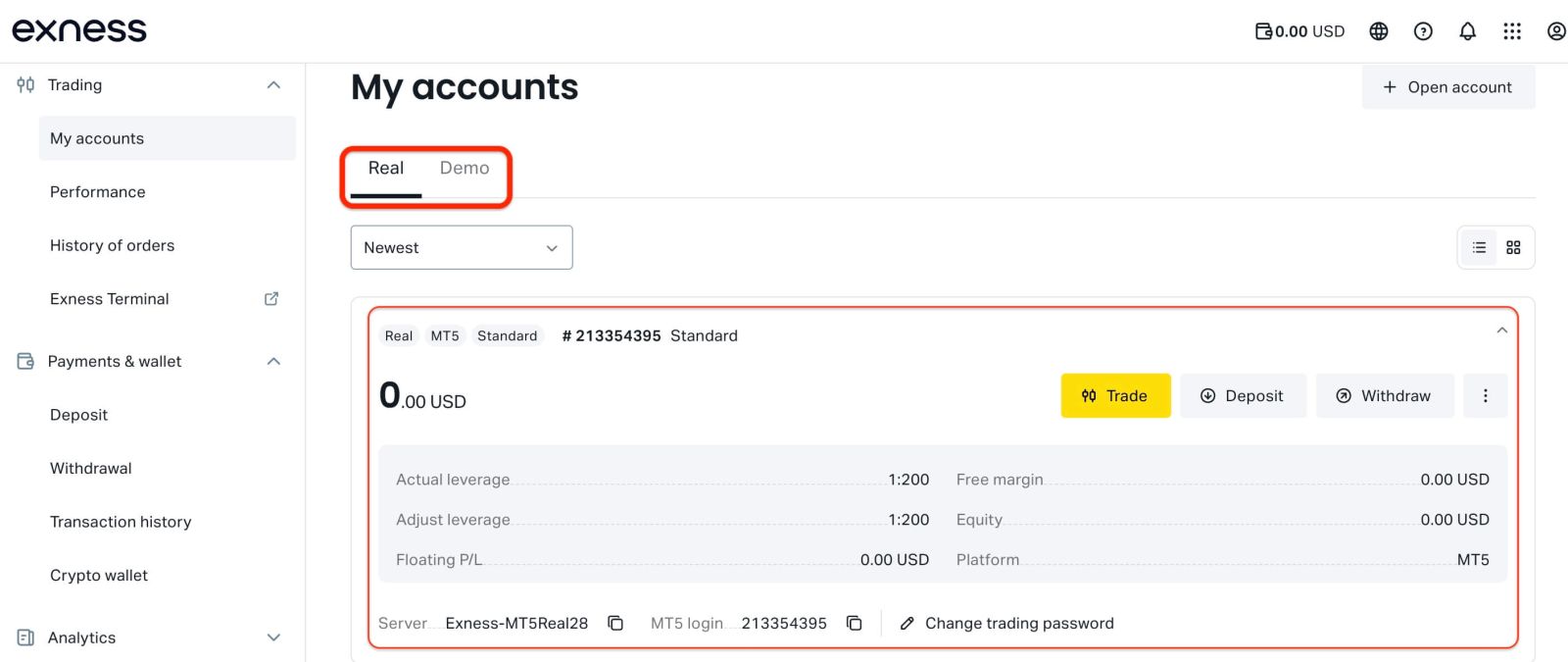
パーソナルエリアにはデフォルトで以下のものが含まれています。
- 1つのリアル取引口座(MT5)
- デモ取引口座(MT5)1つ
の登録はいつでも可能です。Exnessアカウントの完全な本人確認を完了すると、すぐに登録を開始し、すべての取引機能をより早くご利用いただけます
。
Exnessで新規取引口座を開設する(Web)
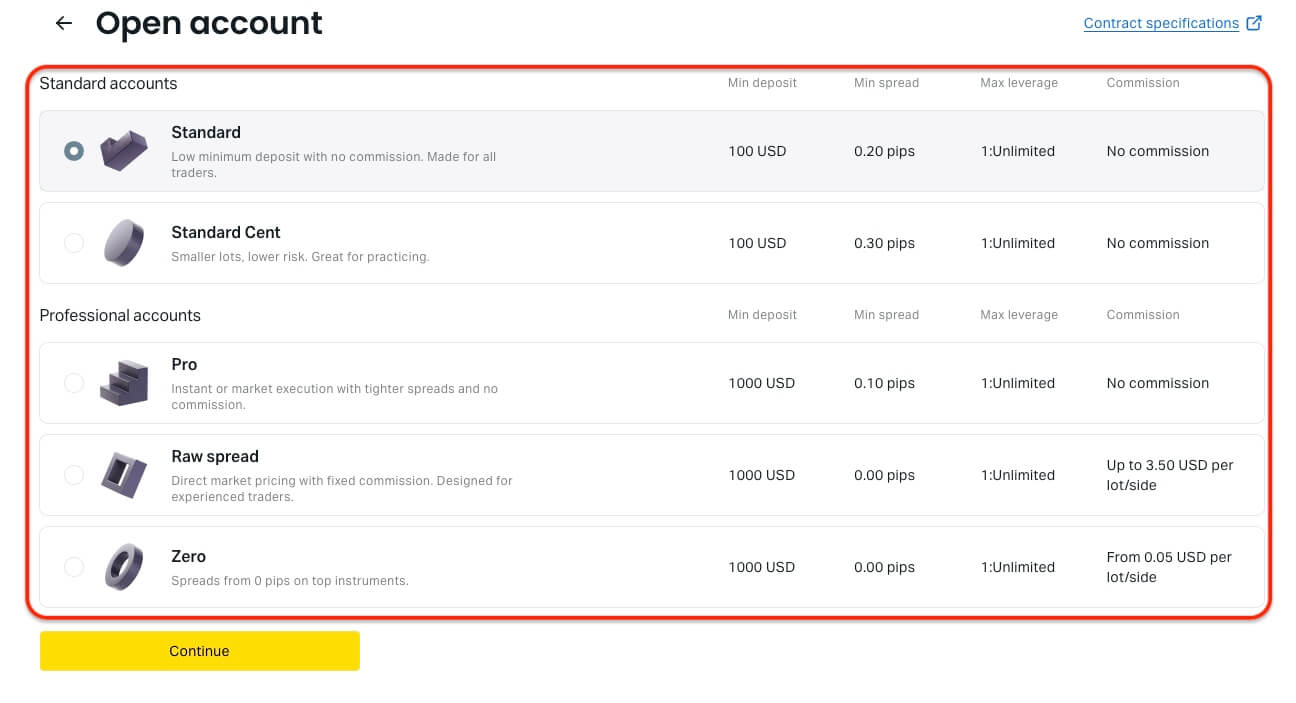
1. パーソナルエリアの「マイアカウント」セクションにある「アカウント開設」をクリックします。2 . ご希望のアカウントタイプを選択します。3 . 取引アカウントの設定を行います。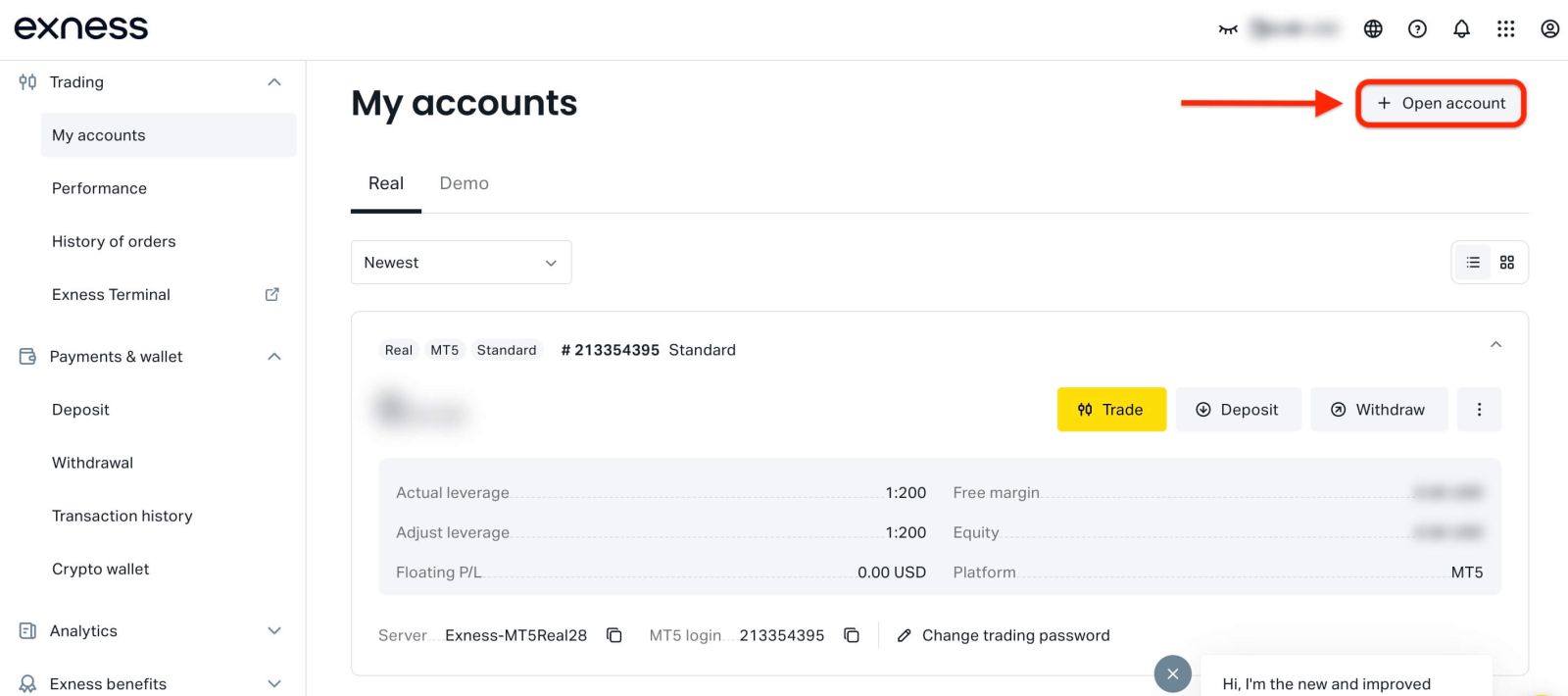
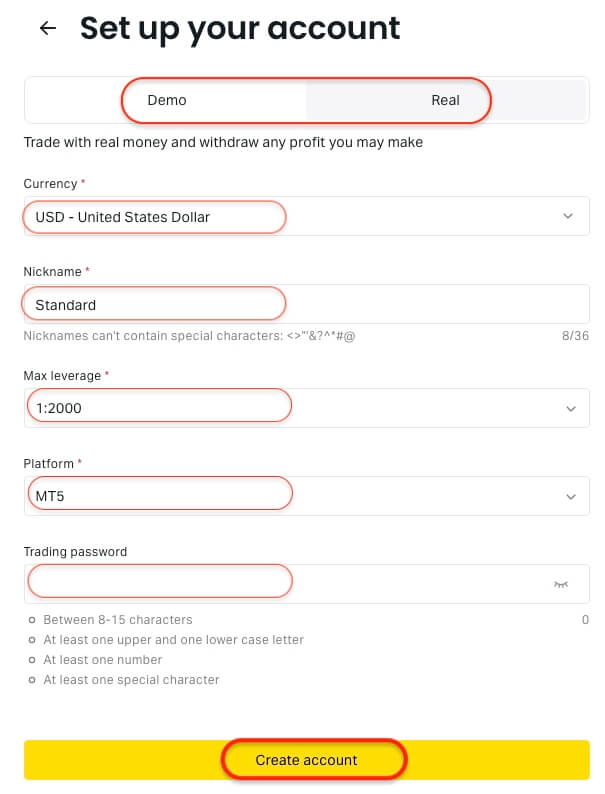
- リアル版またはデモ版を選択
- アカウント通貨を選択してください(後で変更することはできません)
- アカウントのニックネームを作成する
- 最大レバレッジを設定する
- MT4またはMT5を選択
- 取引口座のパスワードを設定する
4. 「アカウントを作成」をクリックして完了です。
新しいアカウントは「マイアカウント」タブに表示されます。 これで
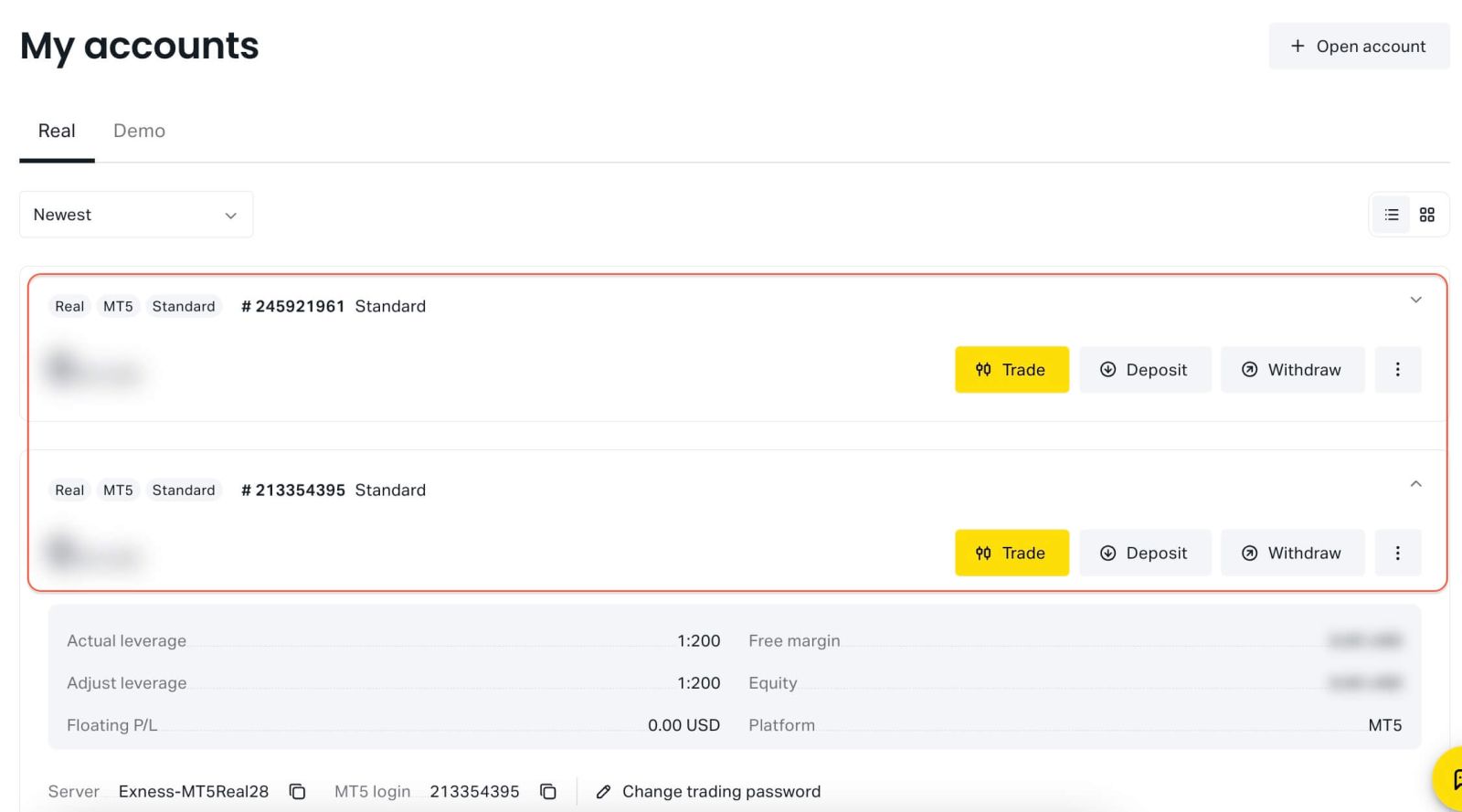
Exnessの新規取引口座の開設が完了しました。
Exness登録ガイド(アプリ)
Exnessアカウントを登録する(アプリ)
1. App StoreまたはGoogle PlayからExness Tradeをダウンロードします。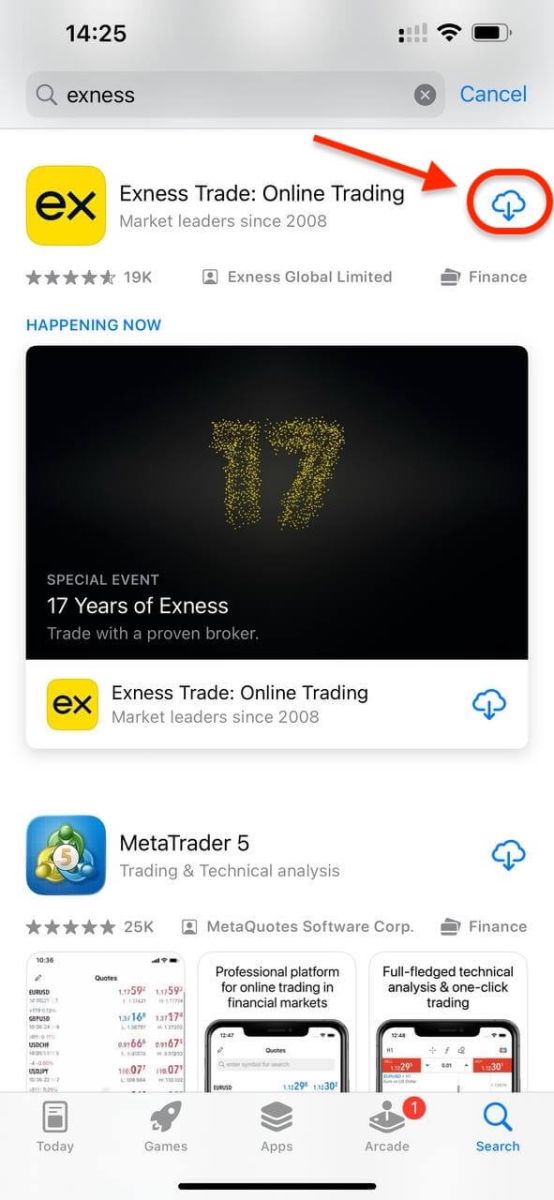
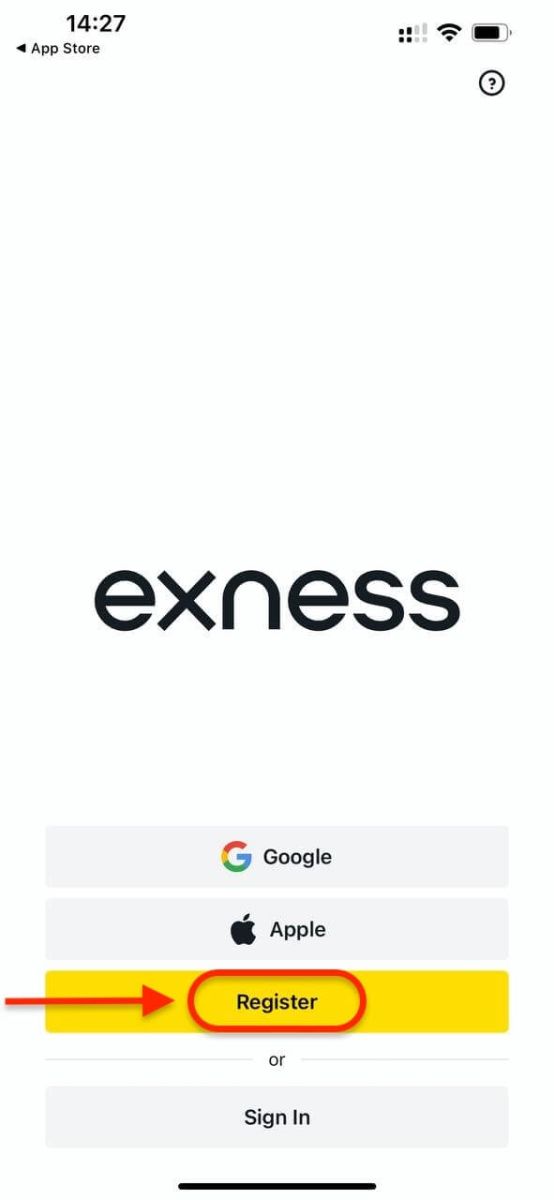
2. Exness Tradeをインストールして読み込みます。 3.登録
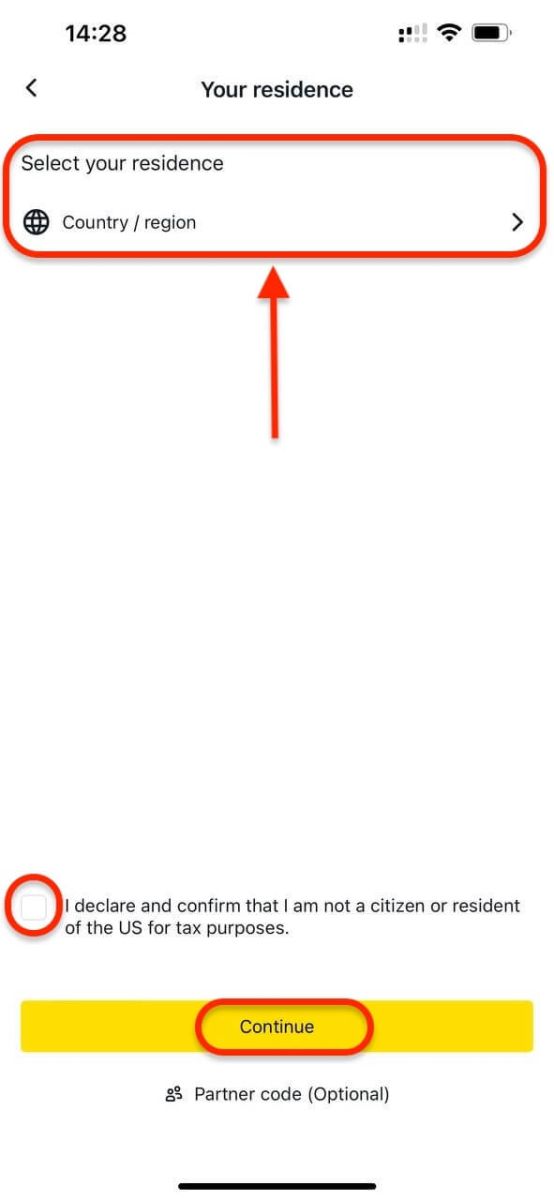
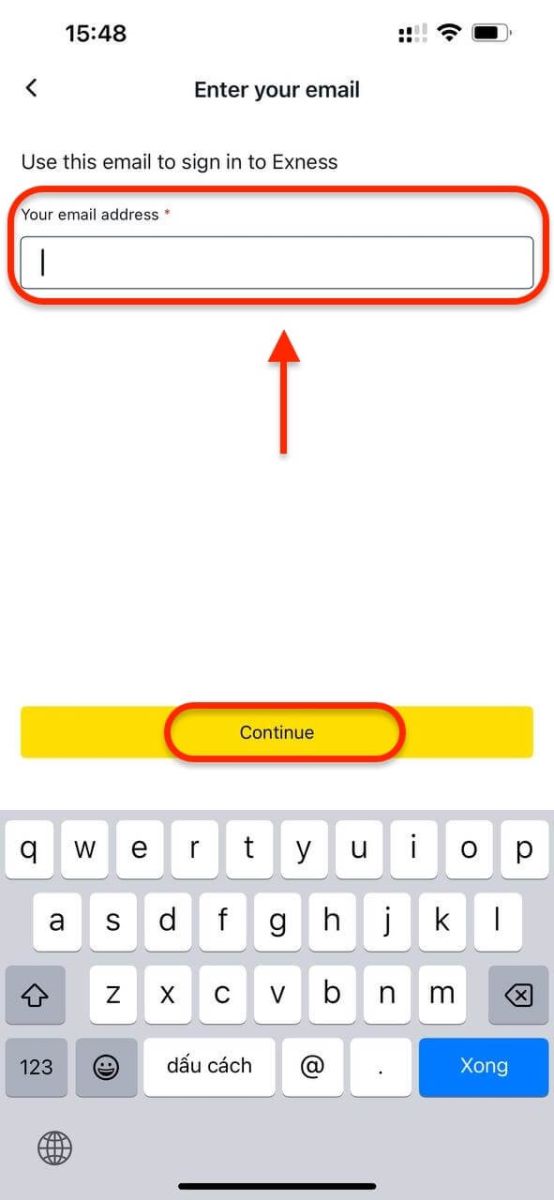
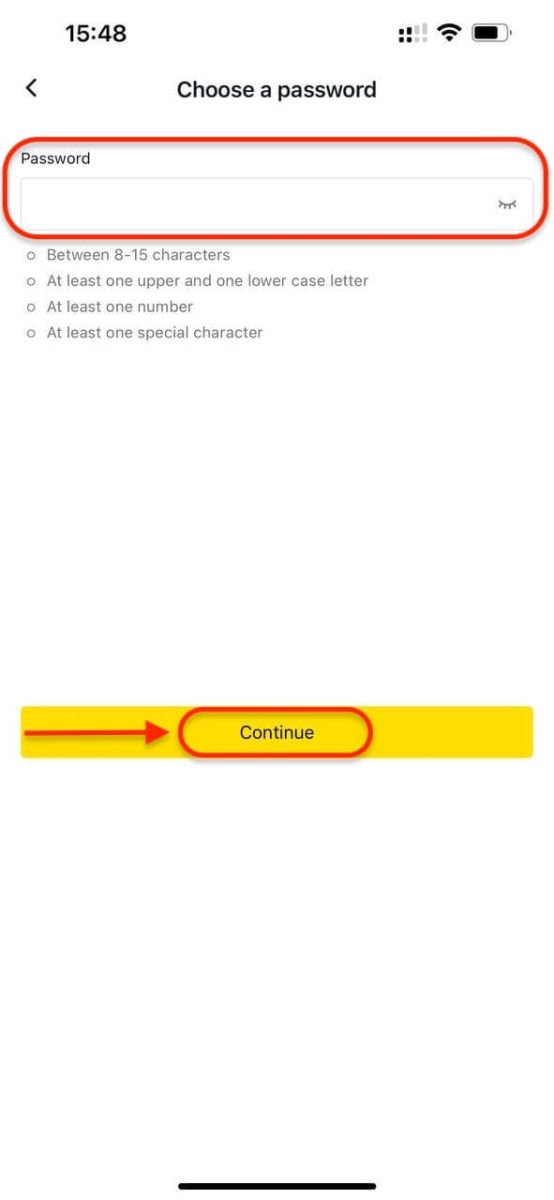
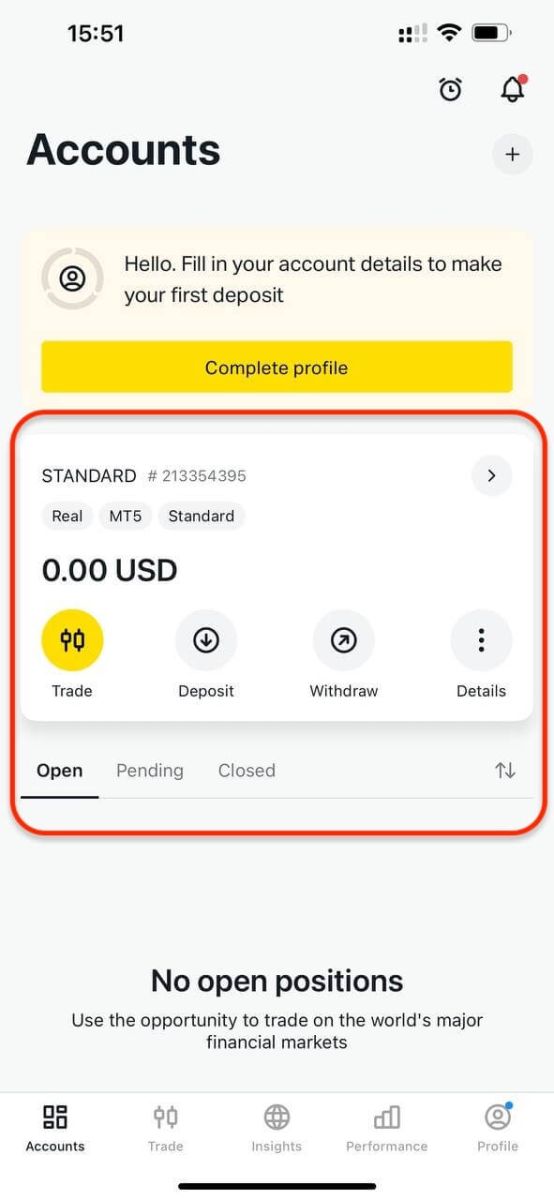
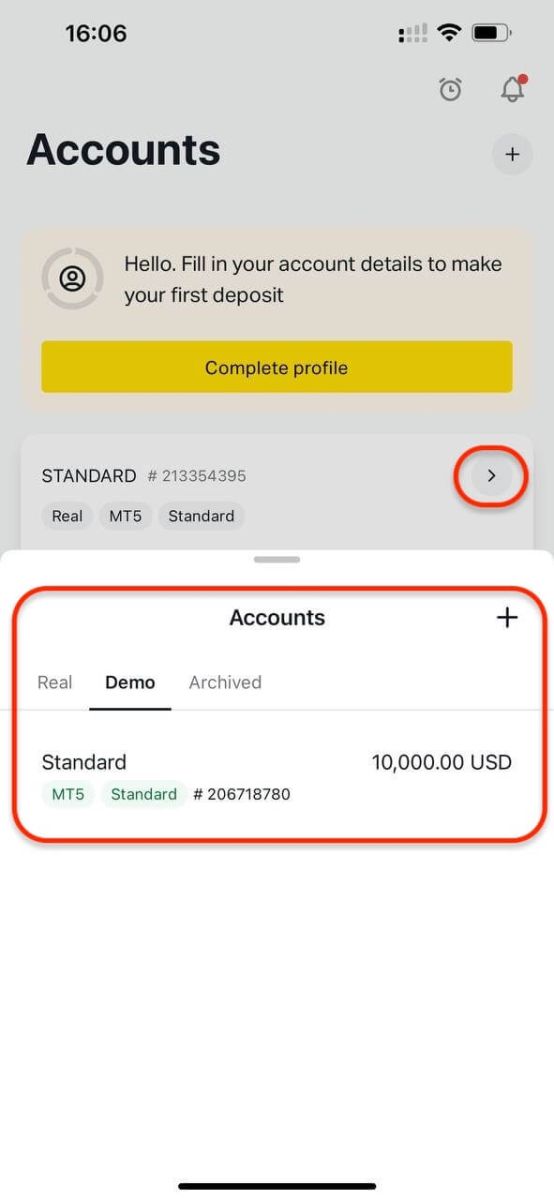
を タップします。 4. 居住国を選択するには、「国/地域」を選択します。「続行」をタップします。 5. メールアドレスを入力し、「続行」をタップします。 6. Exnessの要件を満たすパスワードを作成し、「続行」をタップします。 7. 6桁のパスコードを作成し、確認します。 8. 入金画面が表示されます。または、メインダッシュボードに戻ることもできます。これでExness Tradeアプリが使用できるようになります。 登録すると、Exnessによって自動的に次のものが作成されます。 10,000ドルの仮想資金を含むデモ口座。
Exness(アプリ)で新規取引口座を開設する
Exness 取引アプリで新しいアカウントを作成するのは迅速かつ簡単です。1. 「アカウント」セクションに移動し、プラスアイコン(+)をタップします。2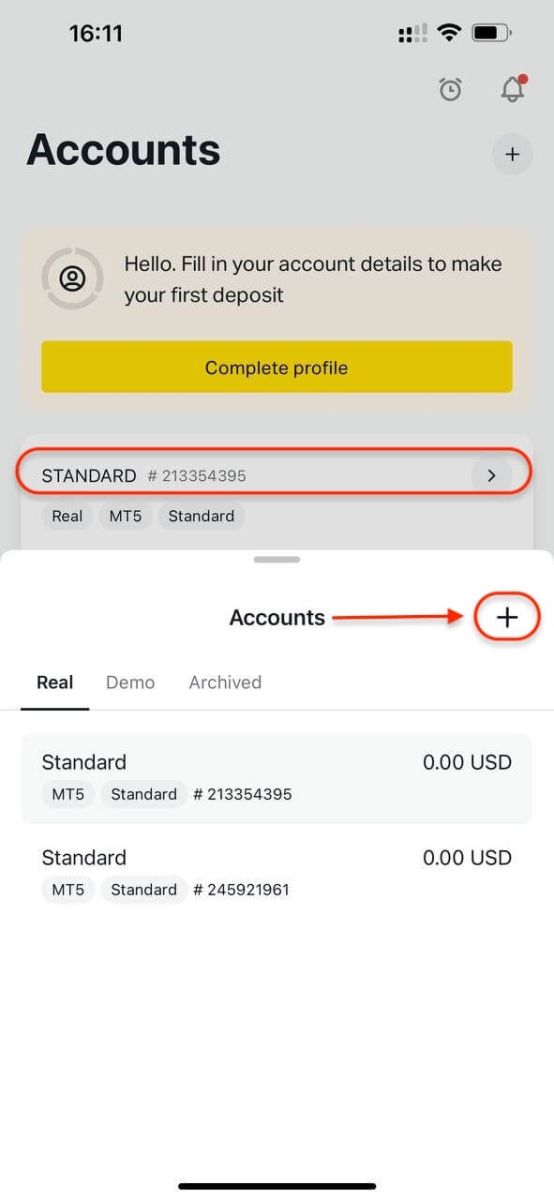
. ご希望のアカウントタイプを選択します。3 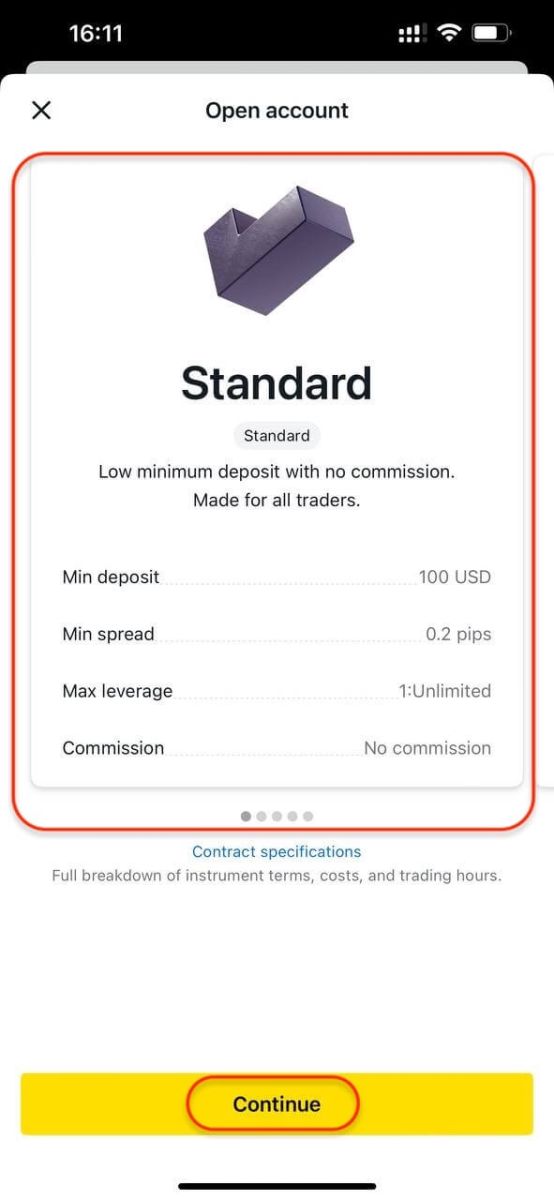
. 「新規リアルアカウント」または「新規デモアカウント」、口座通貨、レバレッジ、 MetaTrader 4(MT4)またはMetaTrader 5(MT5) 、アカウントニックネームを選択し、「続行」をタップします。4 .取引パスワード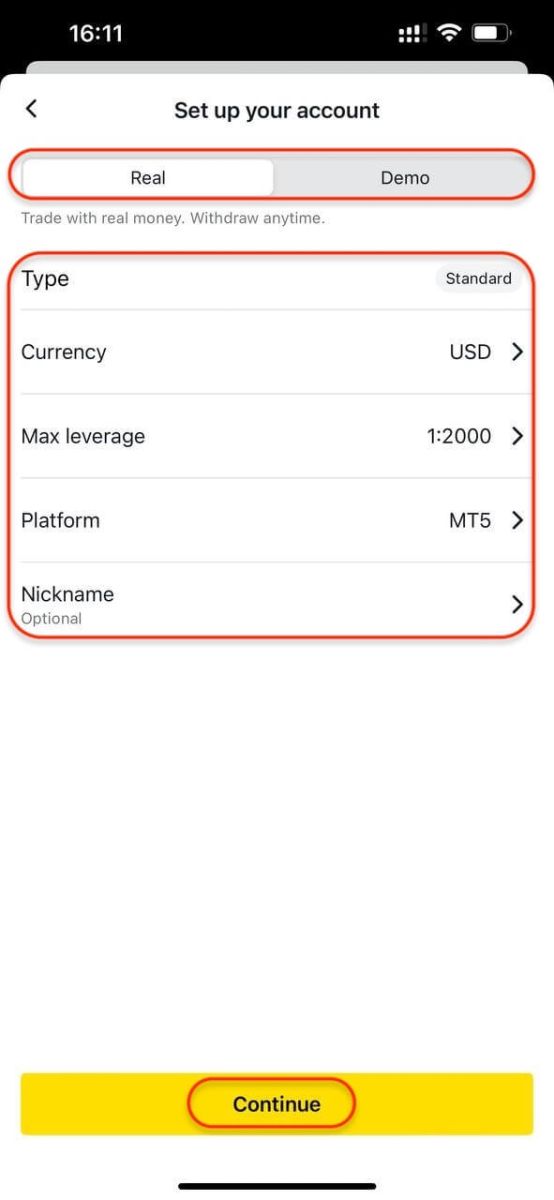
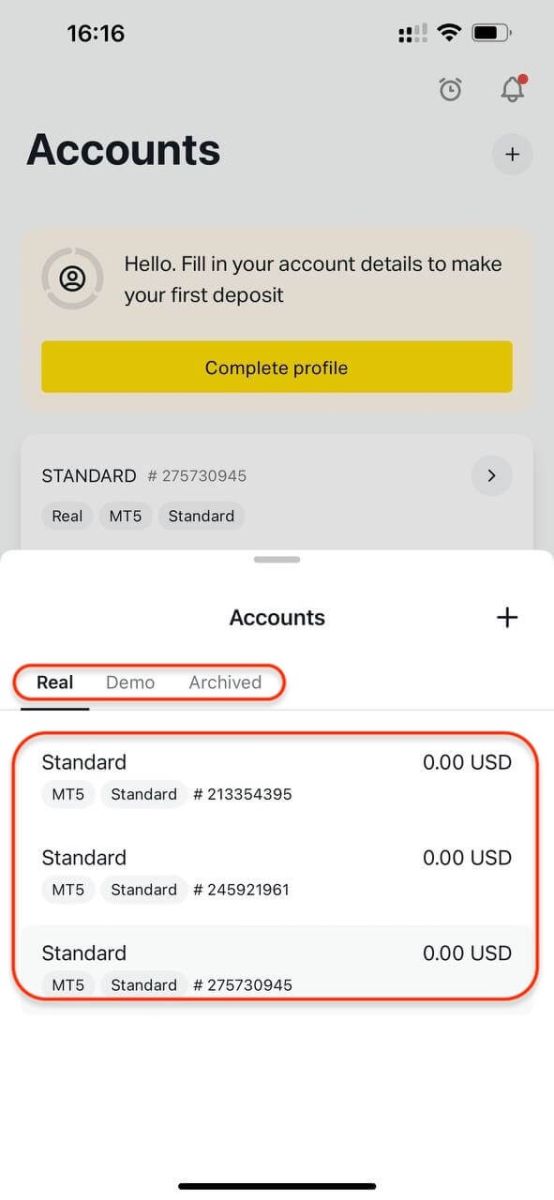
を作成し、「アカウント作成」をタップします。新しい取引アカウントは「アカウント」セクション
に表示されます。注: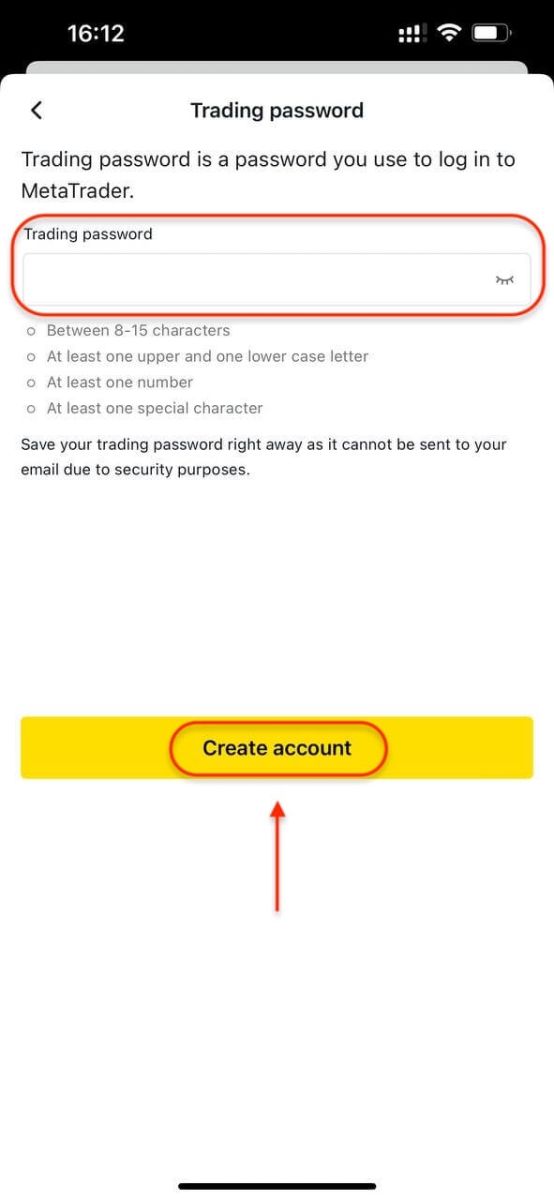
- 設定後はアカウント通貨を変更できません。
- アカウントのニックネームを編集するには、 Web 個人エリアにログインしてください。
結論:Exnessで自信を持って取引を始めましょう
Exnessへのアカウント登録は、初心者から経験豊富なトレーダーまで、誰もがグローバル市場にアクセスできるよう設計されたシームレスなプロセスです。登録から本人確認の完了まで、上記の簡単な手順に従っていただくだけで、セキュリティ、透明性、そしてユーザーフレンドリーな体験を重視するブローカーで取引を開始できます。
よくある質問
個人エリアにログインして [マイ アカウント] を開き、[デモ] タブを選択します。補充したいデモ取引口座を選択し、「残高を設定」をクリックします。
実際の取引口座は手動でアーカイブすることも、一定期間非アクティブになった後に自動的にアーカイブすることもできます。非アクティブとは、取引操作または残高操作がないこととして定義されます。
Exness アカウントは、(要求に応じて、または会社の決定によって) 終了されない限り、アクティブのままです。
スタンダード口座は、初心者にも経験豊富なトレーダーにも同様に適しています。これらは最も幅広い取引条件を提供し、あらゆる種類の取引商品を提供することで最もアクセスしやすい口座タイプになるように設計されています。
登録名を手動で変更することはできませんが、特定のケースでサポートを受けるために当社までご連絡ください。
利用可能なすべての取引口座タイプのうち、取引手数料が適用されるのは、ゼロおよびロー スプレッド取引口座タイプのみです。他のすべての取引口座は手数料無料です。
すべての取引口座タイプ (Standard Cent を除く) には、MT4 および MT5 を含む各口座タイプごとに 100 個の取引口座、およびパーソナル エリア (PA) ごとに実際の取引口座とデモ取引口座という制限があります。 Standard Cent 口座の MT4 および MT5 リアル取引口座の制限は 10 に設定されています。
資金を安全に保つことは非常に重要であるため、これを確実にするための安全策が講じられています: 顧客資金の分離と取引の検証
パーソナル エリア (PA) にログインし、[マイ アカウント] タブを開きます。取引アカウントのログイン番号を確認するには、アカウント カードの上部に表示されている番号を確認するか、アカウント カードを展開して MT4/MT5 ログインを表示するか、3 ドット メニューを開いて [アカウント情報] を選択すると、ポップアップの下部に MT4/MT5 ログイン番号が表示されます。
提供する最も重要な情報は、居住国内で使用できる有効な電子メール アドレスと携帯電話番号です。これらと個人情報を使用して、新しい Exness アカウントを登録できます。