Exness မှတ်ပုံတင်ခြင်း - အကောင့်ဖွင့်ပြီးစာရင်းသွင်းနည်း
ကုန်သွယ်ရေးအကောင့်တစ်ခုဖွင့်လှစ်ခြင်းသည်အွန်လိုင်း Forex နှင့် CFD ကုန်သွယ်ရေး 0 င်ရောက်ရန်ကမ္ဘာကြီးကို 0 င်ရန်ပထမ ဦး ဆုံးနှင့်အရေးအကြီးဆုံးအဆင့်ဖြစ်သည်။ Elven ကပွင့်လင်းမြင်သာမှု,
ဤလမ်းညွှန်တွင်သင်မည်သို့မှတ်ပုံတင်ရမည်, အတည်ပြုခြင်းနှင့်သင်၏ကုန်သွယ်ခရတ်ခရီးခရီးကိုယုံကြည်မှုဖြင့်မည်သို့စတင်မည်ကိုအတိအကျလေ့လာလိမ့်မည်။
ဤလမ်းညွှန်တွင်သင်မည်သို့မှတ်ပုံတင်ရမည်, အတည်ပြုခြင်းနှင့်သင်၏ကုန်သွယ်ခရတ်ခရီးခရီးကိုယုံကြည်မှုဖြင့်မည်သို့စတင်မည်ကိုအတိအကျလေ့လာလိမ့်မည်။
Exness မှတ်ပုံတင်ခြင်းလမ်းညွှန် (ဝဘ်)
Exness အကောင့် (ဝဘ်) ကို မှတ်ပုံတင်ပါ
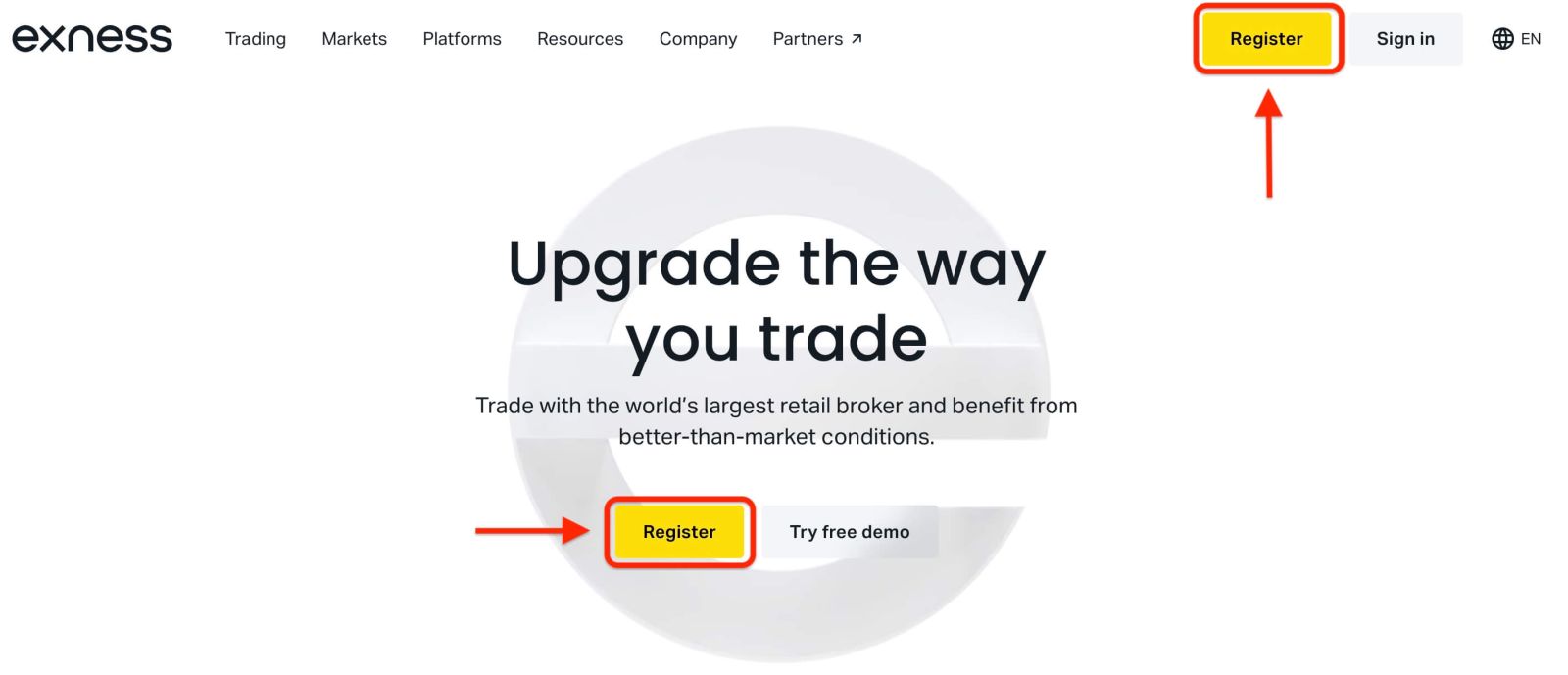
1.စတင်ရန် Exness ဝဘ်ဆိုဒ်ကို ဝင်ကြည့်ပါ၊ Exness ပင်မစာမျက်နှာသို့ သွားကာ “ မှတ်ပုံတင်ပါ ” ကိုနှိပ်ပါ။
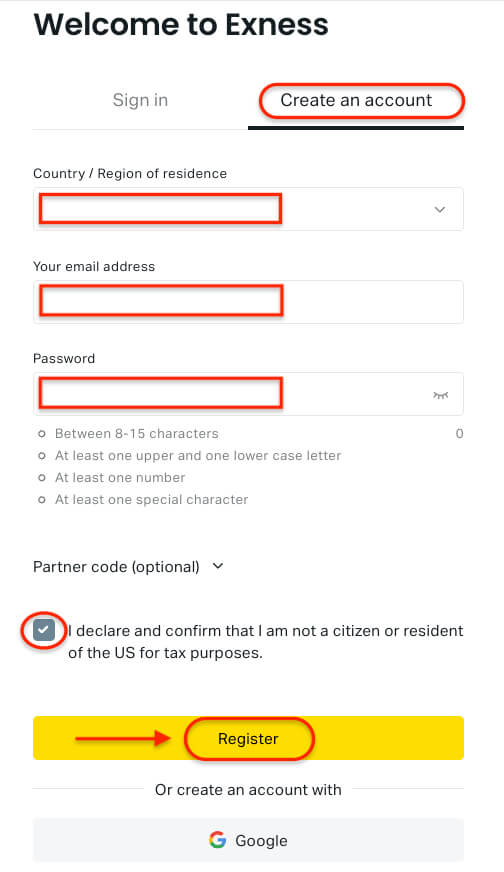
2. မှတ်ပုံတင်ခြင်းဖောင်ကိုဖြည့်ပါ။
- သင်၏ နေထိုင်ရာနိုင်ငံကို ရွေးချယ်ပါ ။ ဤရွေးချယ်မှုကို နောက်ပိုင်းတွင် ပြောင်းလဲ၍မရသည့်အပြင် မည်သည့်ငွေပေးချေမှုနည်းလမ်းများကို သင်သုံးနိုင်သည်ကို ဆုံးဖြတ်သည်။
- သင့် အီးမေးလ်လိပ်စာကို ထည့်ပါ ။
- Exness စကားဝှက် လိုအပ်ချက်များအတိုင်း လုံခြုံသော စကားဝှက် တစ်ခု ဖန်တီးပါ ။
- သင့်အကောင့်ကို Exness ပါတနာနှင့် ချိတ်ဆက်ရန် ပါ
တနာကုဒ် (ချန်လှပ်ထားနိုင်သည်) ထည့်ပါ ။
- ကုဒ်သည် မမှန်ကန်ပါက၊ အကွက်ကို ရှင်းလင်းသွားမည်ဖြစ်ပြီး ထပ်မံကြိုးစားနိုင်ပါသည်။
- သင်သည် အမေရိကန် နိုင်ငံသား သို့မဟုတ် နေထိုင်သူ မဟုတ်ကြောင်း အတည်ပြုသည့် အကွက်ကို အမှတ်ခြစ်ပါ ။
- ဆက်လက်ဆောင်ရွက်ရန် Register ကို နှိပ်ပါ ။
3. သင်၏ Exness အကောင့် မှတ်ပုံတင်ခြင်းကို ပြီးအောင်လုပ်ပါ
သင်သည် သင်၏ Exness အကောင့်အသစ်ကို ယခု အောင်မြင်စွာ ဖန်တီးခဲ့ပြီး Exness Terminal သို့ လမ်းညွှန်သွားမည်ဖြစ်ပါသည်။
- သရုပ်ပြလက်ကျန်ငွေဖြင့် အရောင်းအဝယ်စတင်ရန် “သရုပ်ပြအကောင့်” ကိုနှိပ်ပါ။
- Exness သည် သင့်သရုပ်ပြအကောင့်တွင် $10,000 virtual ရန်ပုံငွေများကို ချက်ချင်းပေးသည်—နောက်ထပ် မှတ်ပုံတင်ရန် မလိုအပ်ပါ။
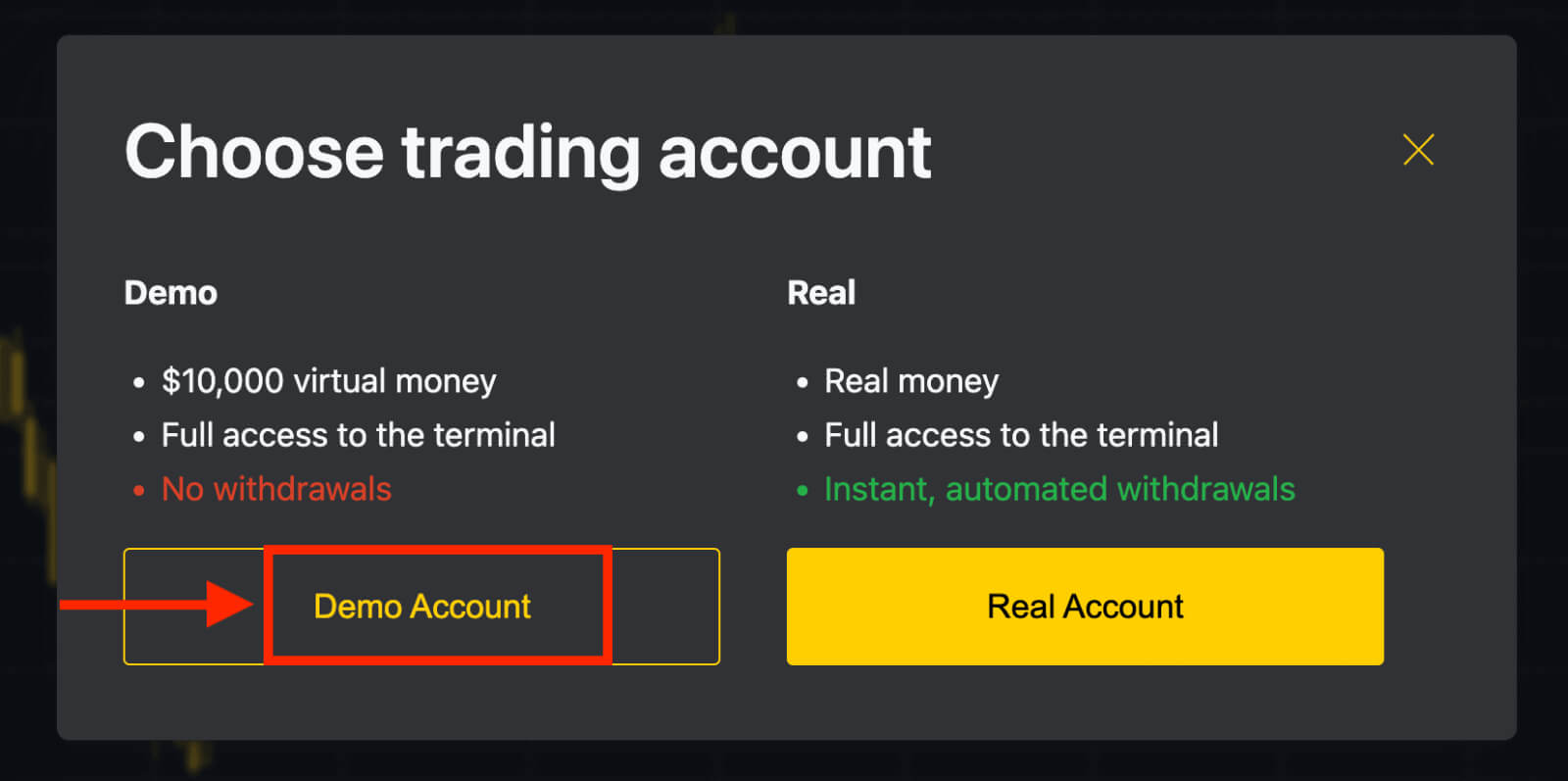
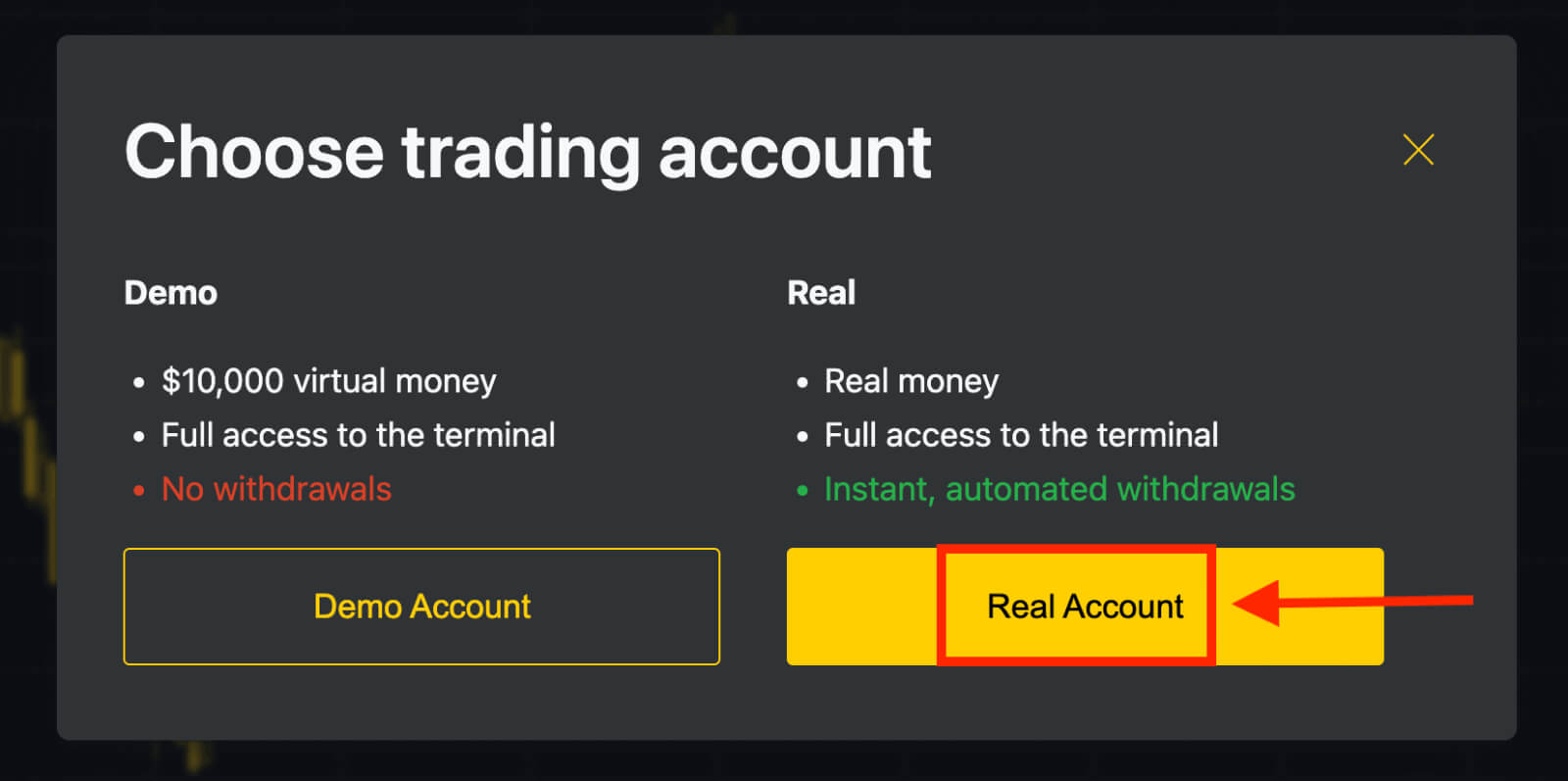
- အစစ်အမှန်ငွေများနှင့် ကုန်သွယ်မှုပြုလုပ်ရန်အတွက် အဝါရောင် “စစ်မှန်သောအကောင့်” ခလုတ်ကို နှိပ်ပြီး သင်၏ပထမဆုံးငွေသွင်းငွေကို ပြုလုပ်ပါ။
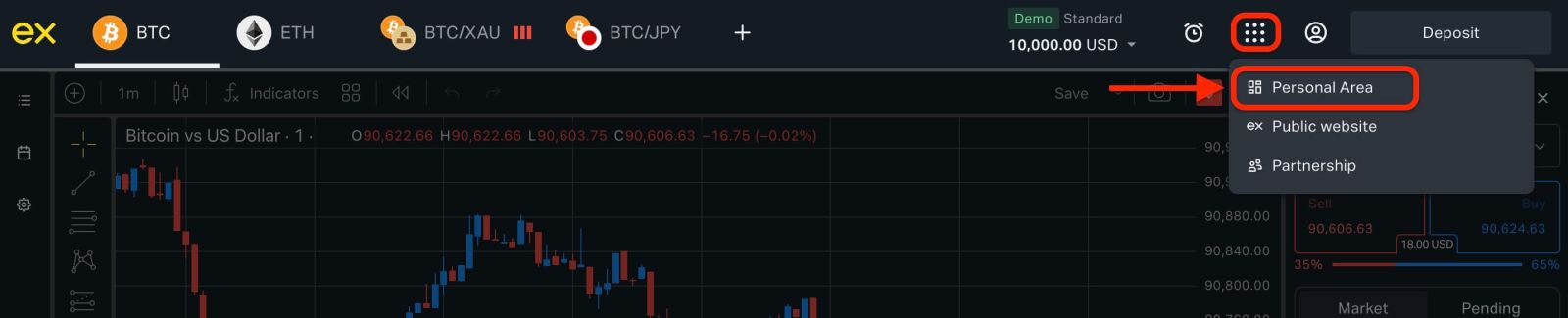
Personal Area မှ အပိုကုန်သွယ်အကောင့်များကို အချိန်မရွေးဖွင့်နိုင်ပါသည်။
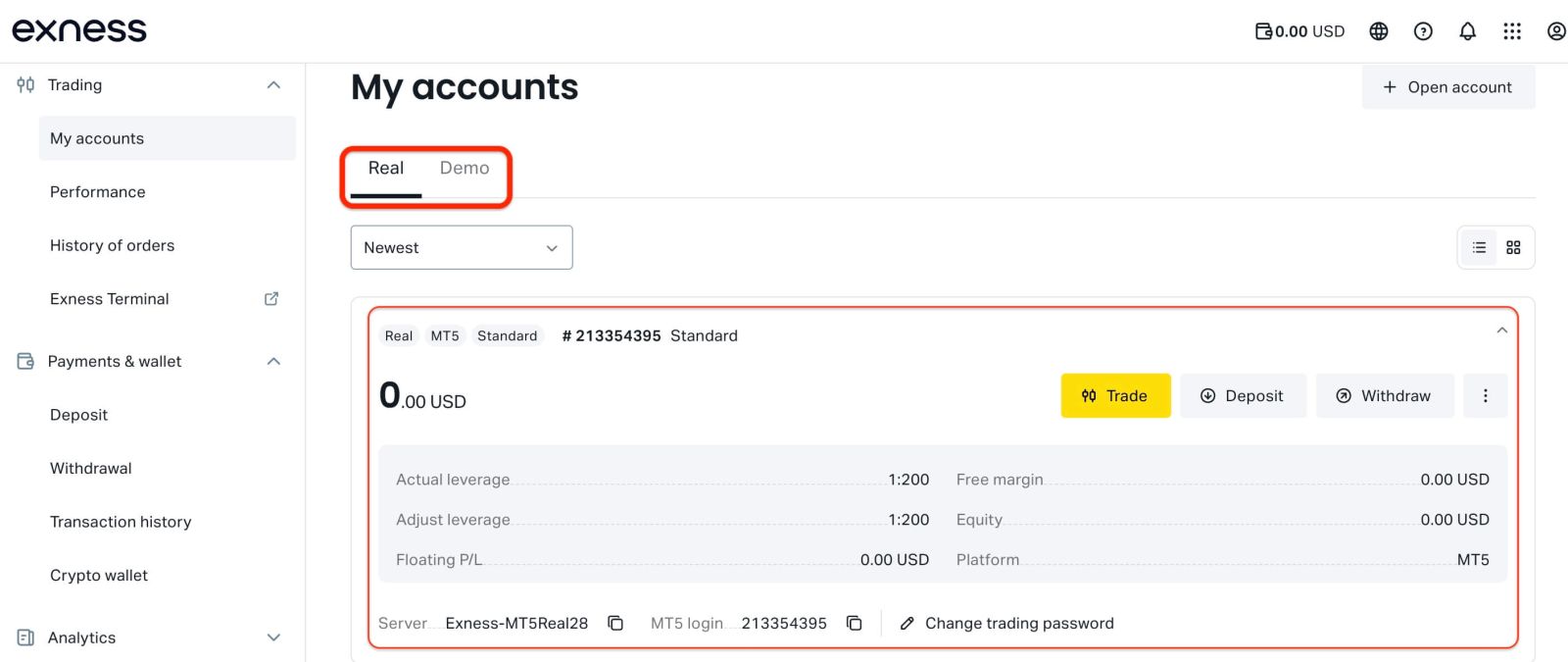
မူရင်းအားဖြင့်၊ သင်၏ Personal Area တွင်-
- အစစ်အမှန်ကုန်သွယ်မှုအကောင့်တစ်ခု (MT5)
- သရုပ်ပြကုန်သွယ်မှုအကောင့်တစ်ခု (MT5)
Exness မှတ်ပုံတင်ခြင်းကို အချိန်မရွေးရနိုင်သည် — ချက်ခြင်းစတင်ပြီး Exness အကောင့်အတည်ပြုခြင်းအပြည့်အစုံကို ဖြည့်သွင်းခြင်းဖြင့် ကုန်သွယ်မှုအင်္ဂါရပ်အားလုံးကို ပိုမိုမြန်ဆန်စွာဝင်ရောက်ကြည့်ရှုပါ။
Exness (ဝဘ်) တွင် ကုန်သွယ်မှုအကောင့်အသစ်တစ်ခု ဖန်တီးပါ
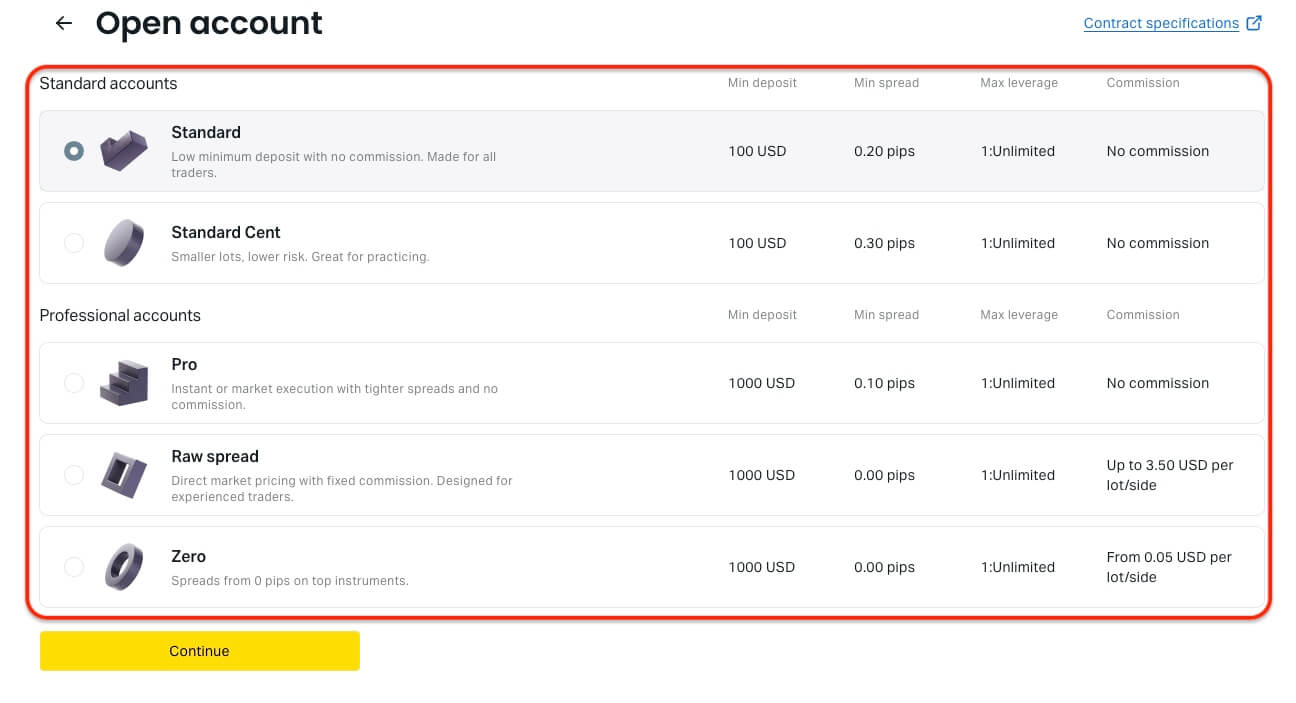
1. သင်၏ Personal Area တွင် “ My accounts ” ကဏ္ဍ အောက်ရှိ ' အကောင့်ဖွင့်ခြင်း ' ကိုနှိပ်ပါ။ 2. သင်နှစ်သက်သော အကောင့်အမျိုးအစားကို ရွေးချယ်ပါ။ 3. သင်၏ကုန်သွယ်မှုအကောင့်ဆက်တင်များကို ပြင်ဆင်သတ်မှတ်ပါ-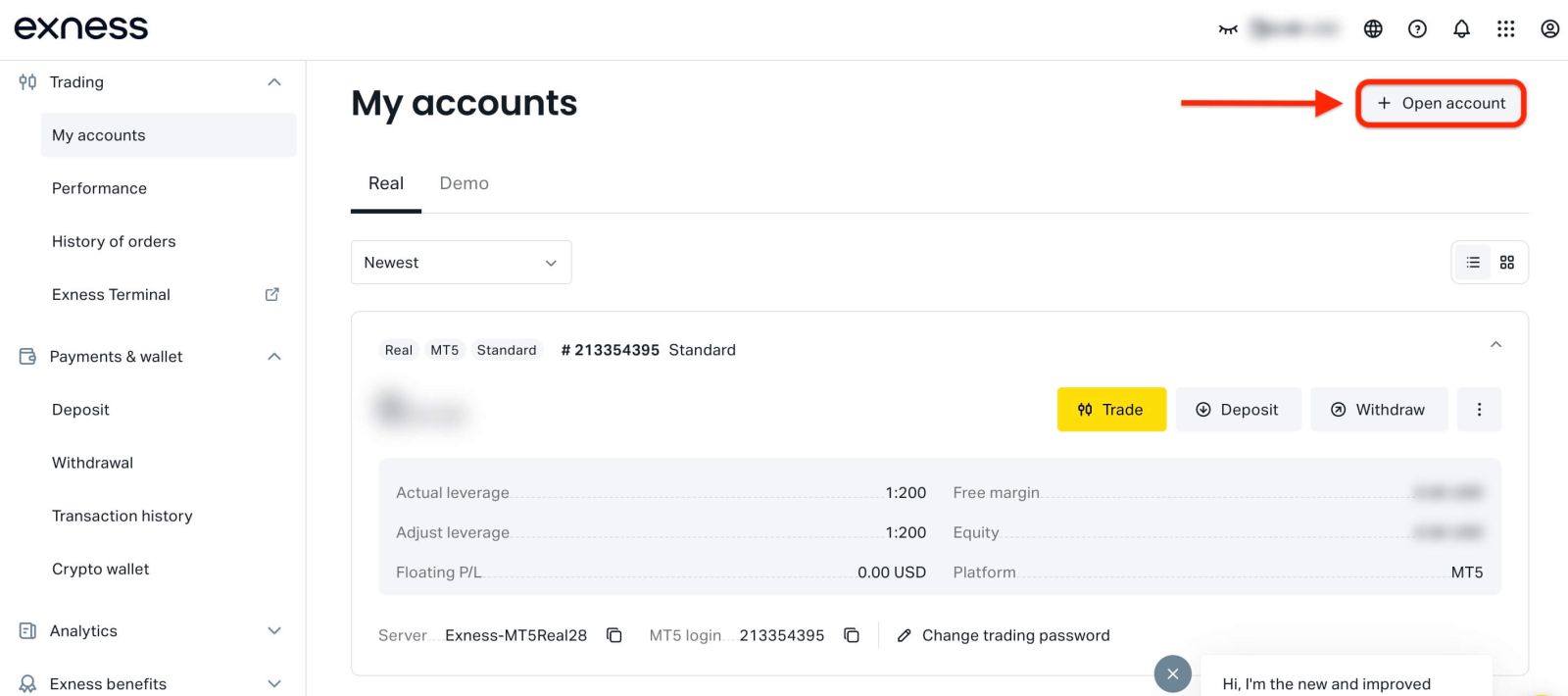
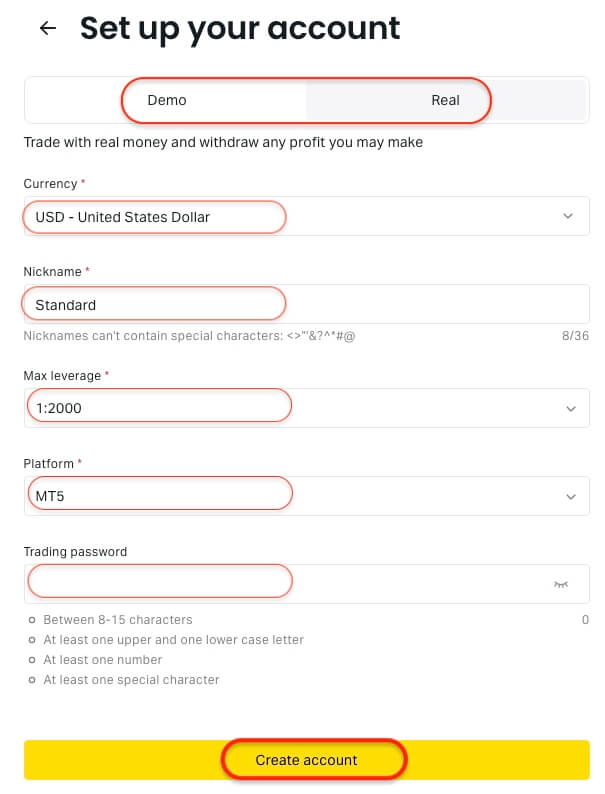
- Real သို့မဟုတ် Demo ကို ရွေးပါ။
- အကောင့်သုံးငွေကို ရွေးပါ ( နောက်မှပြောင်း၍မရပါ)
- အကောင့် အမည်ပြောင် တစ်ခုဖန်တီးပါ။
- အမြင့်ဆုံးအဆင့် သတ်မှတ်ပါ ။
- MT4 သို့မဟုတ် MT5 ကို ရွေးပါ ။
- သင်၏ကုန်သွယ်မှုအကောင့် စကားဝှက်ကို သတ်မှတ်ပါ။
4. အပြီးသတ်ရန် အကောင့်ဖန်တီးရန် နှိပ်ပါ။
သင့်အကောင့်အသစ်သည် ကျွန်ုပ်၏အကောင့်များတက်ဘ်တွင် ပေါ်လာပါမည်။
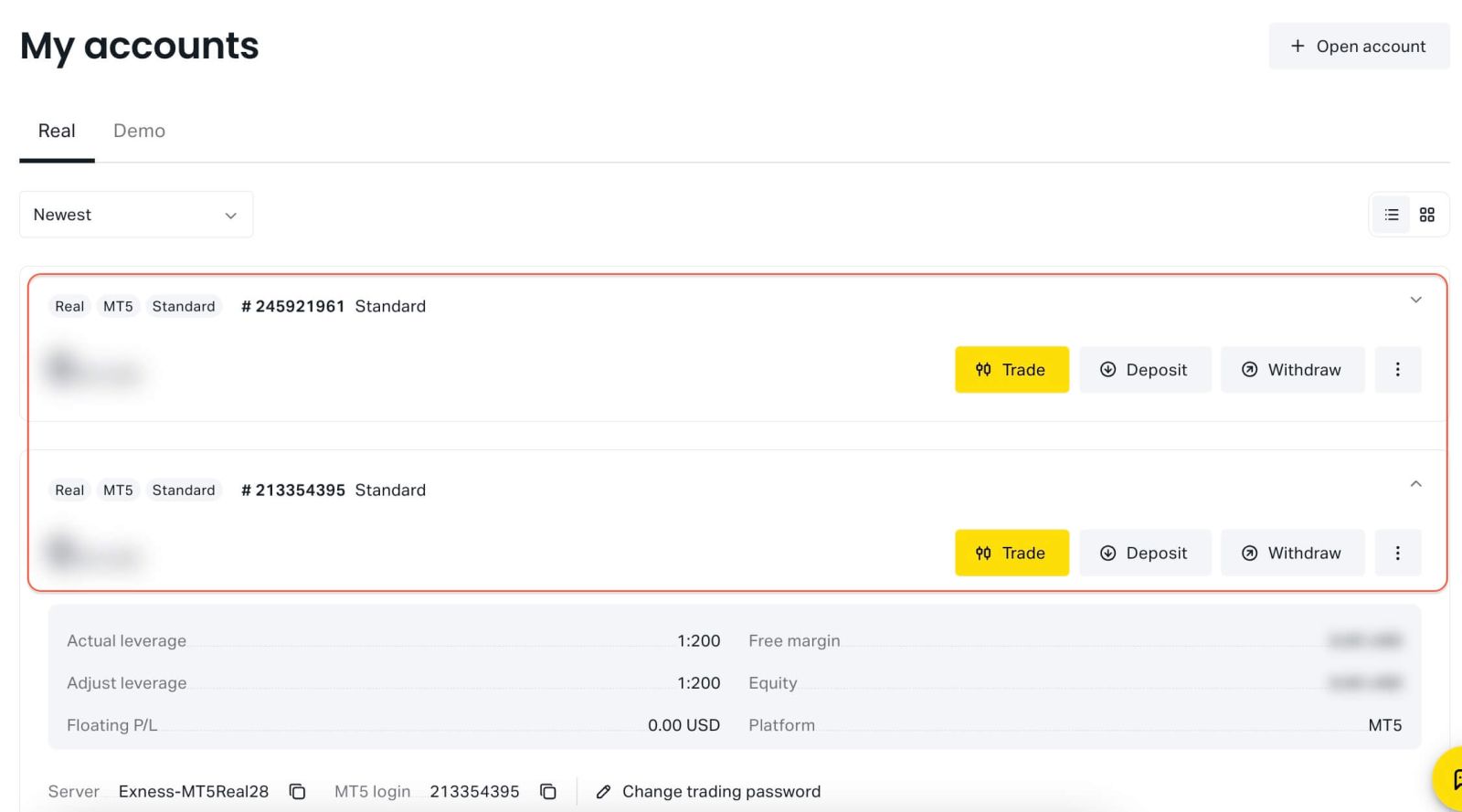
သင်သည် Exness အရောင်းအ၀ယ်အကောင့်အသစ်ကို အောင်မြင်စွာဖွင့်လှစ်လိုက်ပါပြီ။
Exness မှတ်ပုံတင်ခြင်းလမ်းညွှန် (အက်ပ်)
Exness အကောင့် (အက်ပ်) ကို မှတ်ပုံတင်ပါ
1. Exness Trade ကို App Store သို့မဟုတ် Google Play မှ ဒေါင်းလုဒ်လုပ်ပါ ။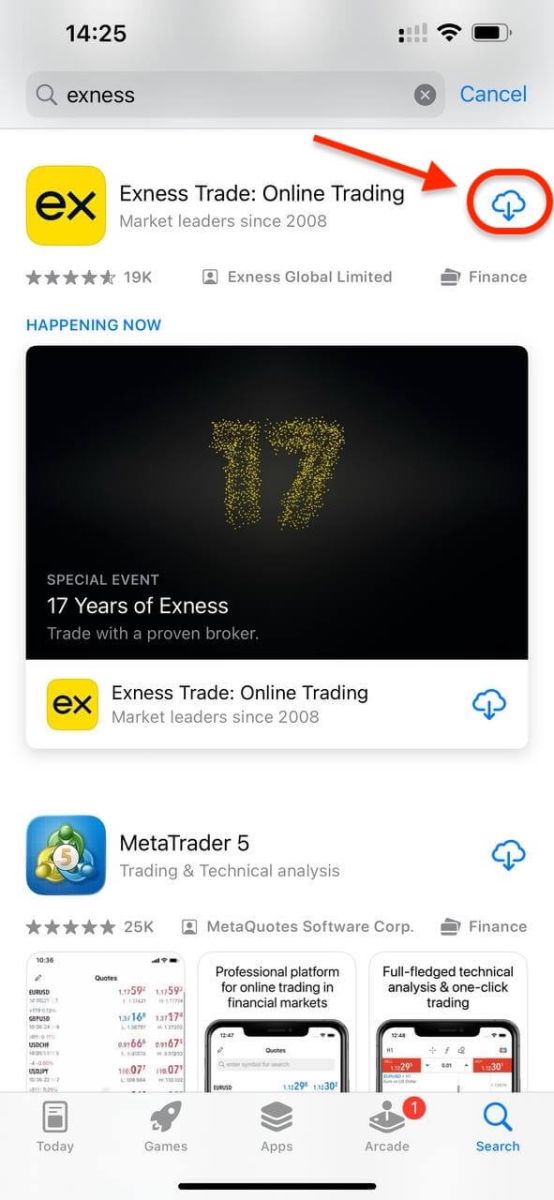
2. Exness Trade ကို ထည့်သွင်းပြီး တင်ပါ။
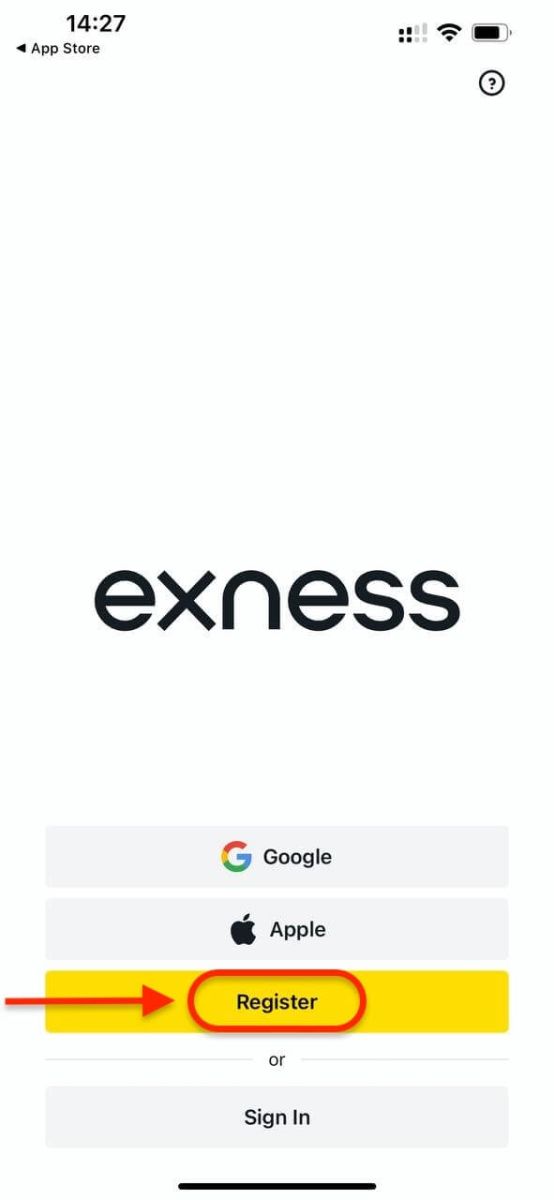
3. Register ကို နှိပ်ပါ ။
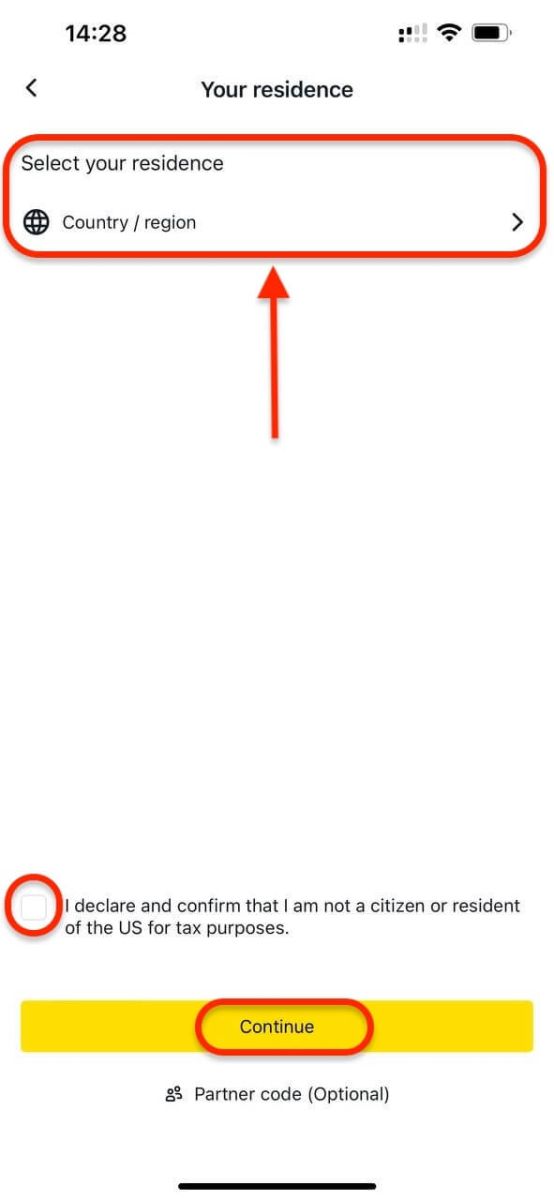
4. သင့်နေထိုင်ရာနိုင်ငံကို ရွေးချယ်ရန် နိုင်ငံ/ဒေသကို ရွေးချယ်ပါ။ Continue ကိုနှိပ်ပါ။
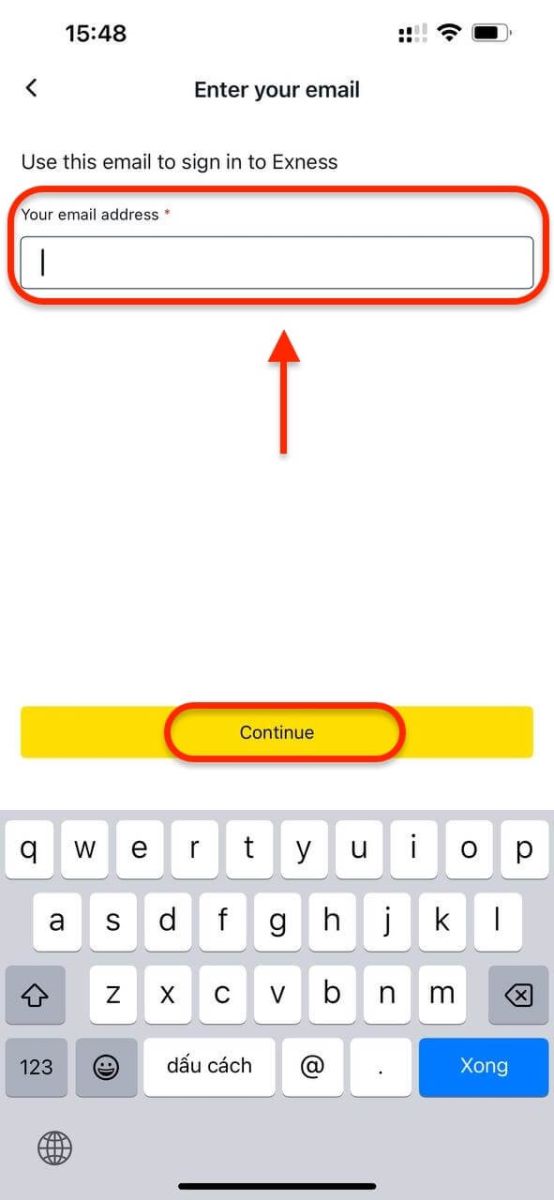
5. သင့်အီးမေးလ်လိပ်စာကို ရိုက်ထည့်ကာ ဆက်လုပ်ပါ ကိုနှိပ်ပါ။
6. Exness လိုအပ်ချက်များနှင့် ကိုက်ညီသော စကားဝှက်တစ်ခုကို ဖန်တီးပြီး ရှေ့ဆက်ရန် ကိုနှိပ်ပါ။
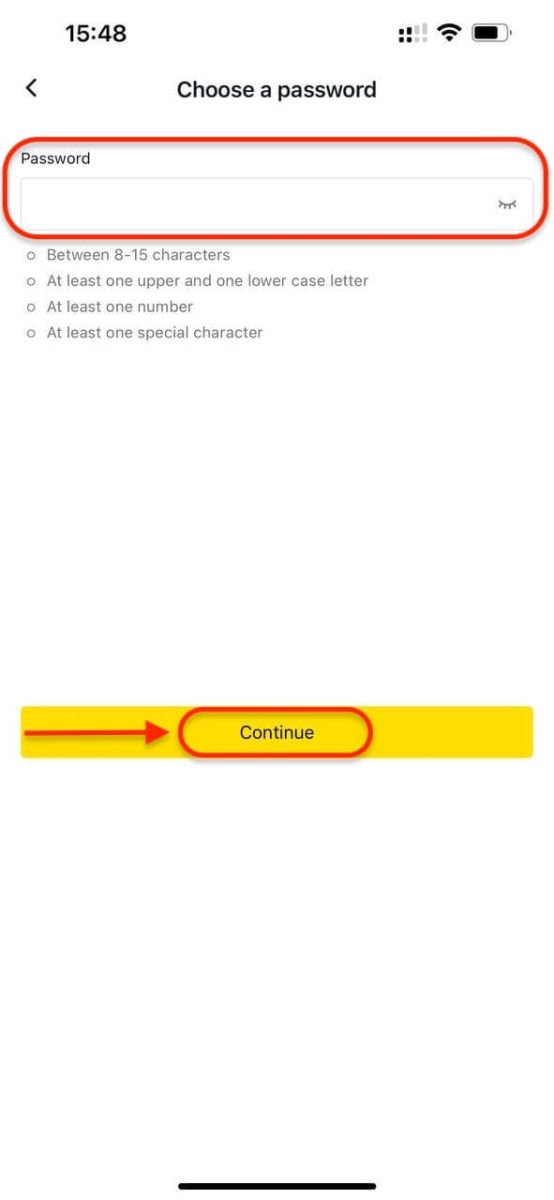
7. ဂဏန်း 6 လုံးပါသော လျှို့ဝှက်ကုဒ်ကို ဖန်တီးပါ၊ ထို့နောက် အတည်ပြုပါ။
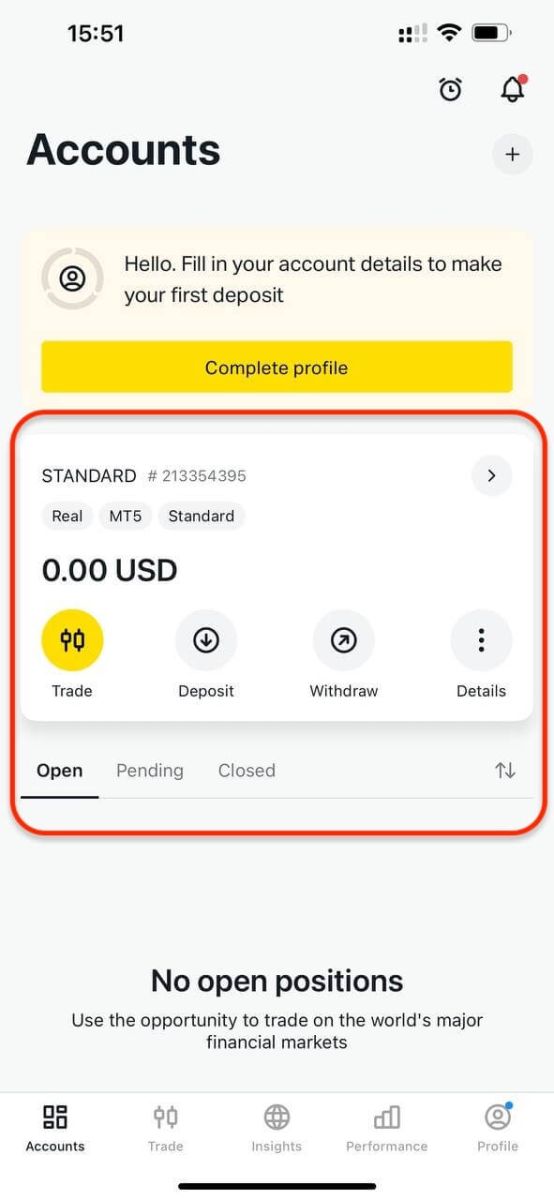
8. သင်သည် ငွေသွင်းမျက်နှာပြင်သို့ ရောက်ရှိလိမ့်မည် သို့မဟုတ် ပင်မဒိုင်ခွက်သို့ ပြန်သွားနိုင်သည်။ သင်၏ Exness ကုန်သွယ်မှုအက်ပ်ကို ယခုအသုံးပြုရန် အဆင်သင့်ဖြစ်ပါပြီ။
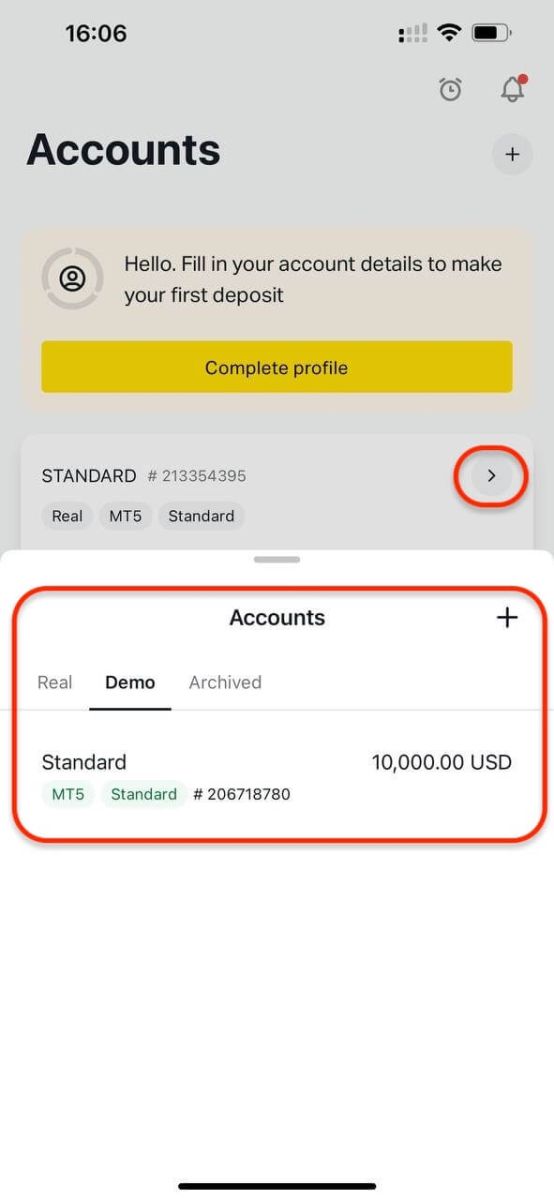
မှတ်ပုံတင်ပြီးသောအခါ၊ Exness သည် $10,000 virtual funds ပါသော သရုပ်ပြအကောင့်ကို အလိုအလျောက်ဖန်တီးပေးပါသည်။
Exness (အက်ပ်) တွင် ကုန်သွယ်မှုအကောင့်အသစ်တစ်ခု ဖန်တီးပါ
Exness Trade App တွင် အကောင့်အသစ်တစ်ခုဖန်တီးခြင်းသည် မြန်ဆန်ရိုးရှင်းသည်-1. အကောင့်များ ကဏ္ဍ ကိုသွားပြီး အပေါင်းအိုင်ကွန် (+) ကို နှိပ်ပါ ။ 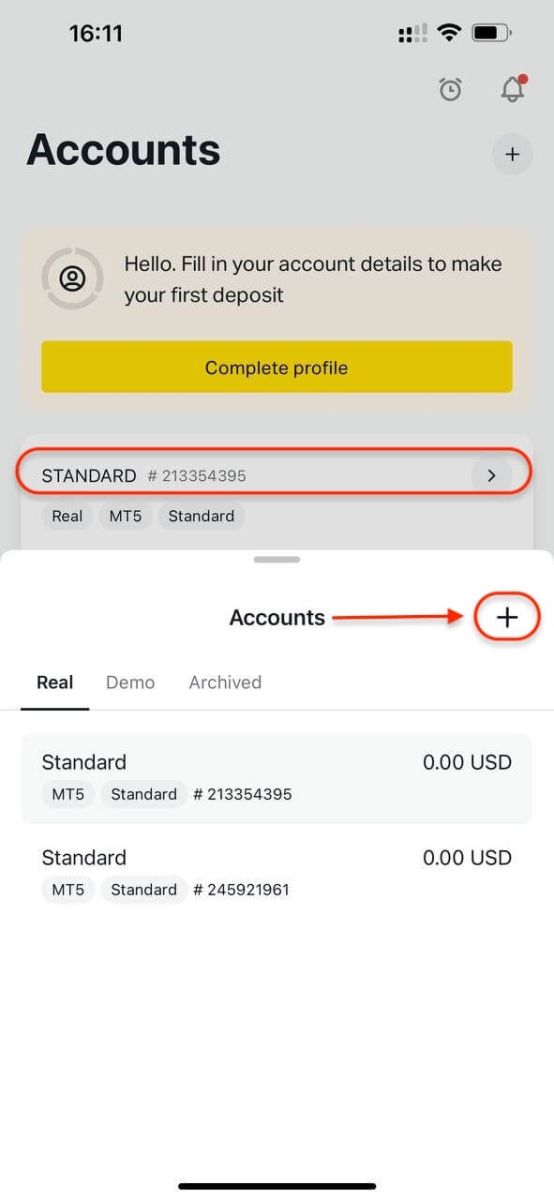
2. သင်နှစ်သက်သော အကောင့်အမျိုးအစားကို ရွေးချယ်ပါ။ 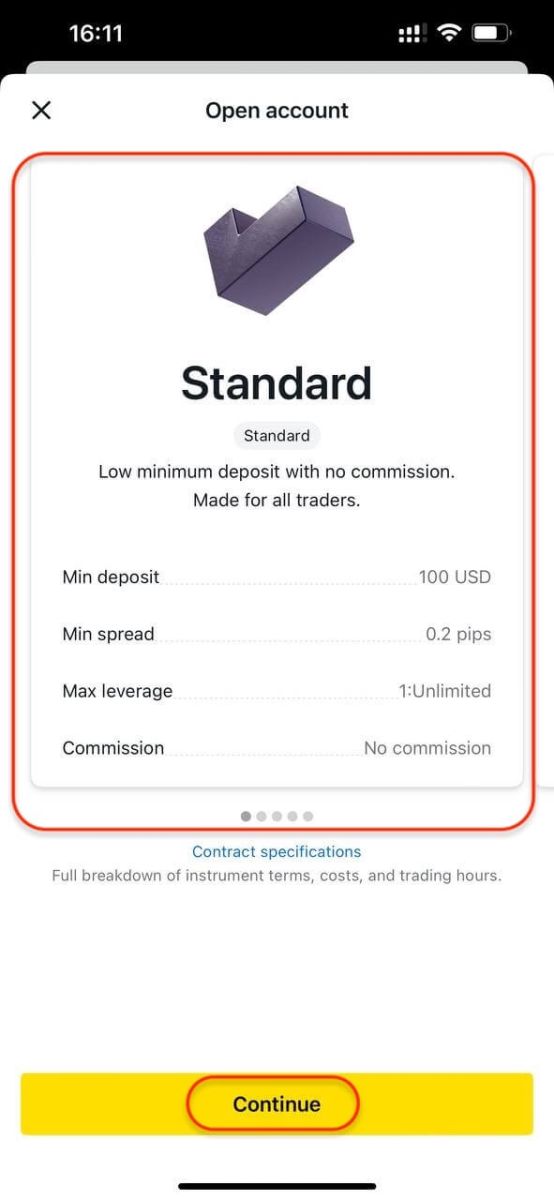
3. စစ်မှန်သောအကောင့်အသစ် သို့မဟုတ် သရုပ်ပြအကောင့်အသစ်၊ အကောင့်ငွေကြေး ၊ သုံးစွဲမှု ၊ MetaTrader 4 (MT4) သို့မဟုတ် MetaTrader 5 (MT5) နှင့် အကောင့်အမည်ပြောင်ကို ရွေးချယ်ပါ ၊ ထို့နောက် ဆက်လက်လုပ်ဆောင်ရန် ကိုနှိပ်ပါ ။ 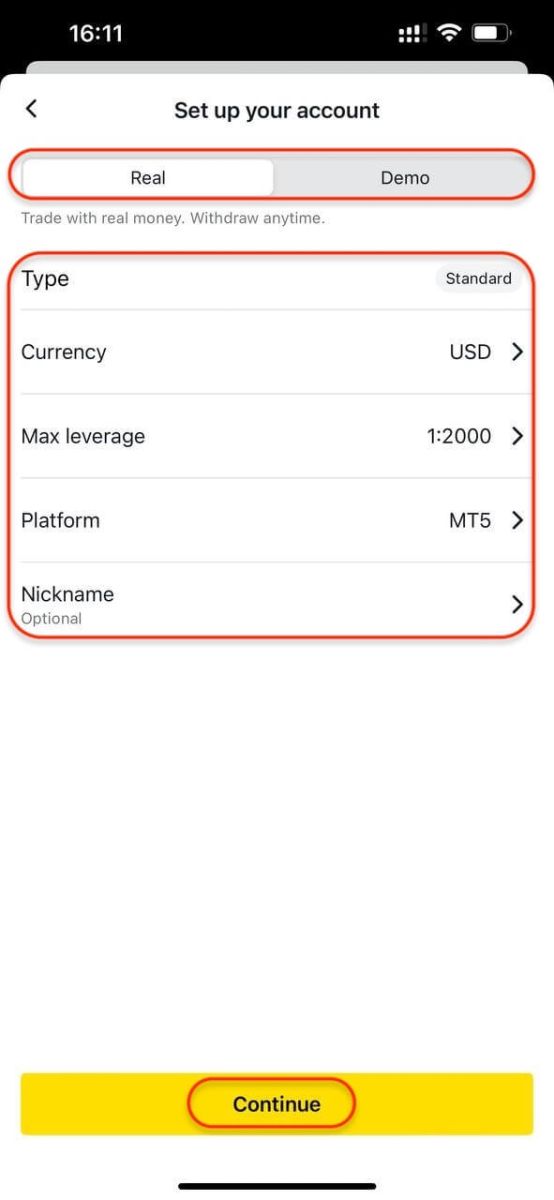
4. ကုန်သွယ်မှုစကားဝှက် တစ်ခုဖန်တီးပါ ၊ ထို့နောက် အကောင့်ဖန်တီးပါ ကို နှိပ်ပါ ။ သင့်ကုန်သွယ်အကောင့်အသစ် အကောင့်များ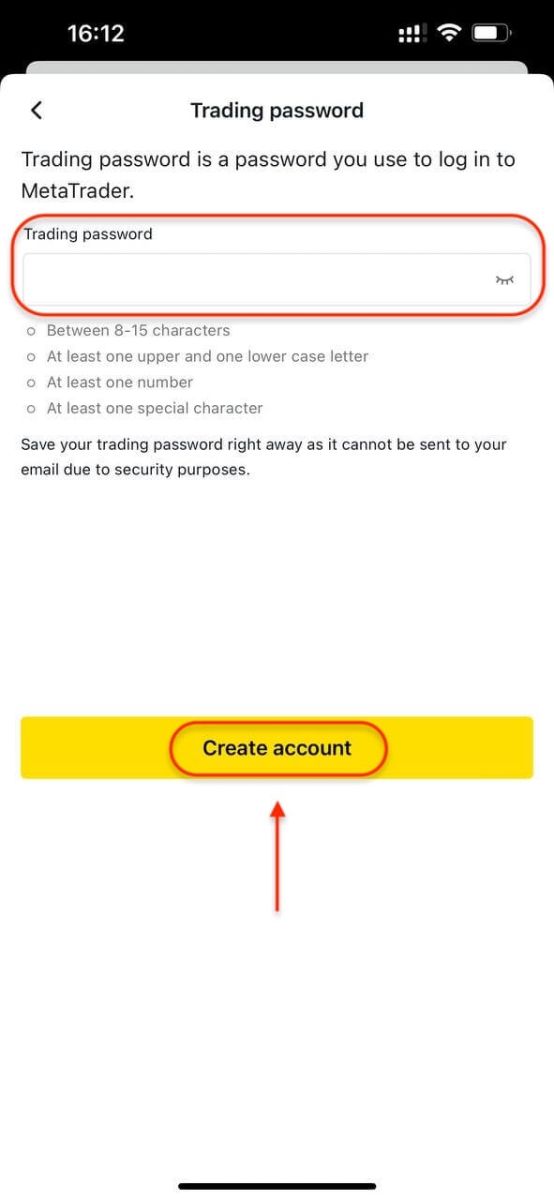
ကဏ္ဍ
အောက်တွင် ပေါ်လာပါမည် ။ မှတ်ချက် :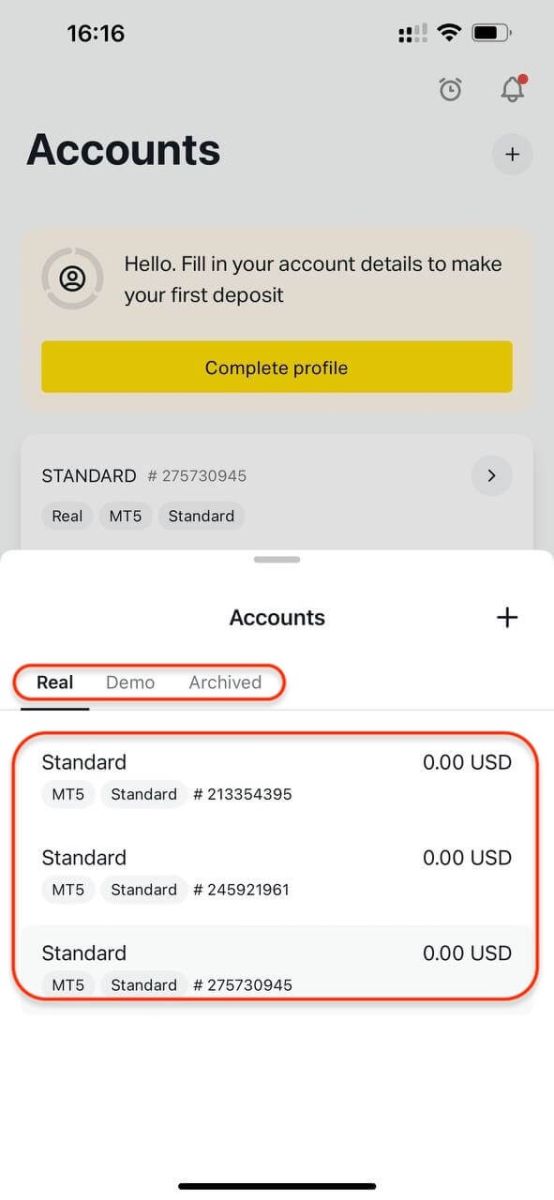
- စနစ်ထည့်သွင်းပြီးနောက် သင့် အကောင့်ငွေကြေးကို ပြောင်းလဲ၍မရပါ ။
- သင့် အကောင့်အမည်ပြောင်ကို တည်းဖြတ်ရန် ဝဘ် Personal Area သို့ ဝင်ရောက်ပါ ။
နိဂုံးချုပ်- Exness ကို ယုံကြည်မှုဖြင့် ကုန်သွယ်မှုကို စတင်ပါ။
Exness ဖြင့် အကောင့်တစ်ခု မှတ်ပုံတင်ခြင်းသည် အစပြုသူများနှင့် အတွေ့အကြုံရှိ ကုန်သည်နှစ်ဦးစလုံးအား ရှုပ်ထွေးမှုများမရှိဘဲ ကမ္ဘာ့စျေးကွက်များသို့ ဝင်ရောက်နိုင်ရန် ကူညီပေးမည့် ချောမွေ့မှုမရှိသော လုပ်ငန်းစဉ်တစ်ခုဖြစ်သည်။ အထက်ဖော်ပြပါ ရိုးရှင်းသောအဆင့်များကို လိုက်နာခြင်းဖြင့်- အကောင့်ဖွင့်ခြင်းမှ အတည်ပြုခြင်းအထိ- လုံခြုံရေး၊ ပွင့်လင်းမြင်သာမှုနှင့် အသုံးပြုရလွယ်ကူသော အတွေ့အကြုံများကို ဦးစားပေးသည့် ပွဲစားတစ်ဦးနှင့် အရောင်းအဝယ်စတင်နိုင်ပါသည်။
မကြာခဏမေးလေ့ရှိသောမေးခွန်းများ
သင်၏ကိုယ်ပိုင် area ရိယာသို့ ဝင်ရောက်. ကျွန်ုပ်၏အကောင့်များကိုဖွင့်ပါ, ပြီးနောက် Demo tab ကိုရွေးချယ်ပါ။ သင်ငွေဖြည့်လိုသော Demo Trading Account ကိုရွေးချယ်ပြီး Set Balance ကိုနှိပ်ပါ။
စစ်မှန်တဲ့အရောင်းအဝယ်အကောင့်များကိုကိုယ်တိုင်မလှုပ်မရှားဖြစ်နေသောအခါသို့မဟုတ်မလှုပ်မရှားဖြစ်သွားသည်။ မကျင့်သုံးနိုင်သည့်အရကုန်သွယ်ရေးလုပ်ငန်းများမရှိခြင်းသို့မဟုတ်ချိန်ခွင်လျှာလုပ်ငန်းများမရှိခြင်းဟုသတ်မှတ်သည်။
Elverse Accounts များသည်၎င်းတို့ကိုရပ်ဆိုင်းထားသရွေ့ (ကုမ္ပဏီ၏တောင်းဆိုချက်အရ)
စံအကောင့်များသည်အသစ်နှင့်အတွေ့အကြုံရှိသောကုန်သည်များနှင့်ဆင်တူသည်။ သူတို့ကအရောင်းအ 0 ယ်လုပ်ငန်းခွင်အခြေအနေကိုထောက်ပံ့ပေးပြီးကုန်သွယ်ရေးကိရိယာများကိုအပြည့်အဝပေးကမ်းခြင်းအားဖြင့်အသုံးဝင်သောအကောင့်အမျိုးအစားဖြစ်ရန်ဒီဇိုင်းပြုလုပ်ထားသည်။
သင်၏မှတ်ပုံတင်ထားသောအမည်ကိုကိုယ်တိုင်ပြောင်းလဲရန်မဖြစ်နိုင်ပါ, သို့သော်အချို့သောသတ်သတ်မှတ်မှတ်ကိစ္စများတွင်သင့်အားကူညီရန်ကျွန်ုပ်တို့ကိုဆက်သွယ်နိုင်သည်။
ရရှိနိုင်သည့်အရောင်းအဝယ်အကောင့်အမျိုးအစားများအားလုံးတွင်သုညနှင့်ပြန့်ပွားရောင်းဝယ်ရေးအကောင့်အမျိုးအစားများသာသာကုန်သွယ်ရေးကော်မရှင်တွင်အသုံးချထားသည်။ အခြားကုန်သွယ်မှုစာရင်းအားလုံးသည်ကော်မရှင်ကင်းစင်ကြသည်။
MT4 နှင့် MT5 အပါအ 0 င်အကောင့်အမျိုးအစားတစ်ခုစီအတွက်ကုန်သွယ်မှုအကောင့်တစ်ခုစီအတွက်ကုန်သွယ်မှုအကောင့်အမျိုးအစားများ (PACK EXPLOUDED ACC Cent Cent Centr) အားလုံးတွင်ကန့်သတ်ချက်ရှိသည်။ MT4 နှင့် MT5 Regulal Trading Accounts အတွက်ကန့်သတ်ချက်ကို MT4 နှင့် MT5 Real Trading Accounts အတွက်သတ်မှတ်ထားသည်။
သင်၏ရန်ပုံငွေများကိုလုံခြုံမှုရှိခြင်းသည်အလွန်အရေးကြီးသည်, ထို့ကြောင့်ကာကွယ်ရေးရန်ပုံငွေများကိုခွဲခြားသတ်မှတ်ရန်လုံခြုံမှုရှိသည်
သင်၏ကိုယ်ပိုင် area ရိယာသို့ဝင်ရောက်ပါ။ ထို့နောက်ကျွန်ုပ်၏အကောင့်များ tab ကိုဖွင့်ပါ။ သင်၏ Trading Account Login နံပါတ်ကိုအကောင့်ကဒ်ထိပ်တွင်ပြ သ. အကောင့်ကဒ်ထိပ်တွင်ဖော်ပြထားသောနံပါတ်ကိုစစ်ဆေးပြီး MT4 / MT5 login ကိုဖွင့်ရန်သို့မဟုတ် 3-dot menu ကိုဖွင့်ရန်သို့မဟုတ်အကောင့်အချက်အလက်များကိုဖွင့်ခြင်းအားဖြင့်အကောင့်ကဒ်ကိုဖွင့ ်. အကောင့်အချက်အလက်များကိုရွေးချယ်ခြင်းအားဖွင့်ခြင်း,
ပေးမည့်အရေးအကြီးဆုံးသတင်းအချက်အလက်မှာသင်၏နေထိုင်ရာနိုင်ငံအတွင်းအလုပ်လုပ်သောတက်ကြွသောအီးမေးလ်လိပ်စာနှင့်မိုဘိုင်းဖုန်းနံပါတ်ဖြစ်သည်။ ဤအမှုနှင့်သင်၏ကိုယ်ရေးကိုယ်တာအချက်အလက်များနှင့်အတူသင်အသစ်တစ်ခုကို est account အသစ်တစ်ခုမှတ်ပုံတင်နိုင်ပါတယ်။